Adobe After Effects导出AEP文件全图解教程!新手5步轻松搞定项目保存

发布时间:2026-02-06 01:33:05阅读:84512

专业视频后期必备工具登场

Adobe After Effects作为行业标杆级动态图形与视觉特效制作软件,广泛应用于影视包装、MG动画、短视频特效等领域。其原生项目格式.aep不仅完整保留图层结构、关键帧数据与表达式逻辑,更是团队协作与版本迭代的核心载体——掌握规范的AEP导出流程,是每位AE用户夯实基础的关键一步。

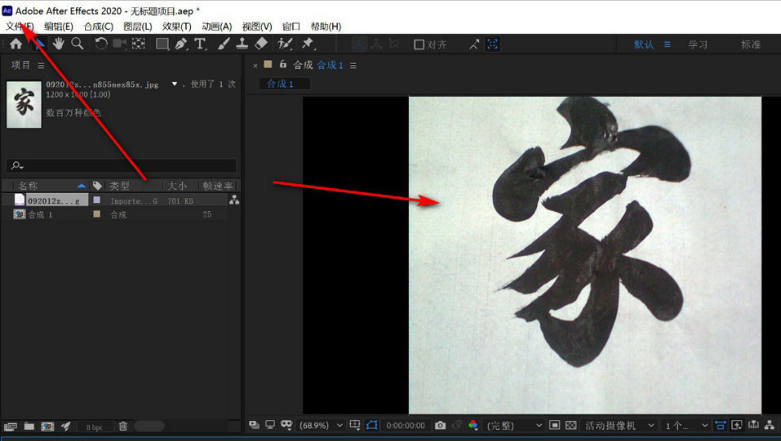
Adobe After Effects软件主界面特写,顶部菜单栏清晰可见,时间轴与合成窗口布局专业,界面左侧为图层列表面板

四步精准完成AEP项目保存

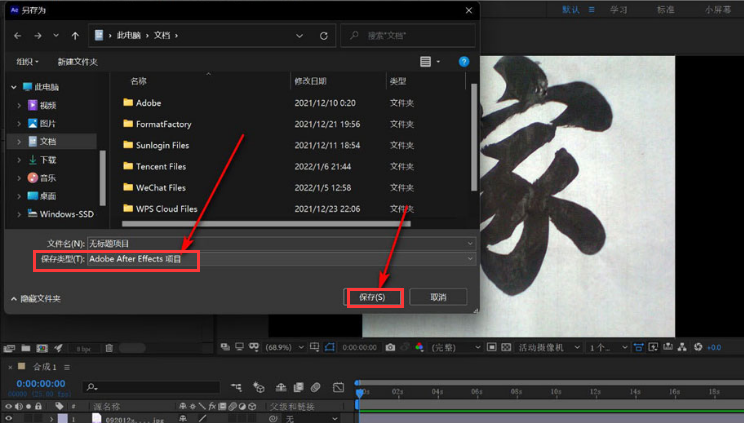
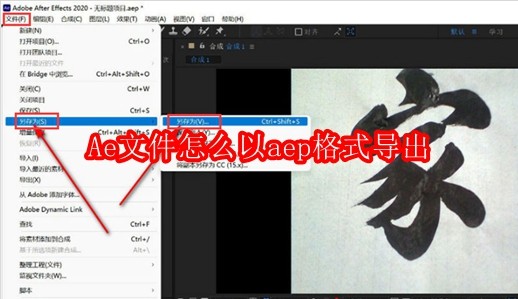
第一步:启动软件后,通过【文件】→【打开】载入已编辑的工程文件,确保所有合成、素材及效果链处于可编辑状态;第二步:点击【文件】下拉菜单中的【另存为】选项(非“导出”或“渲染队列”),此操作将触发项目级保存逻辑;第三步:在弹出的保存对话框中,于【保存类型】下拉菜单中明确选择【Adobe After Effects 项目(*.aep)】,切勿误选为模板(.aet)或旧版兼容格式;第四步:指定本地存储路径并确认文件名,点击【保存】后,系统将自动校验工程完整性并生成标准AEP二进制文件。
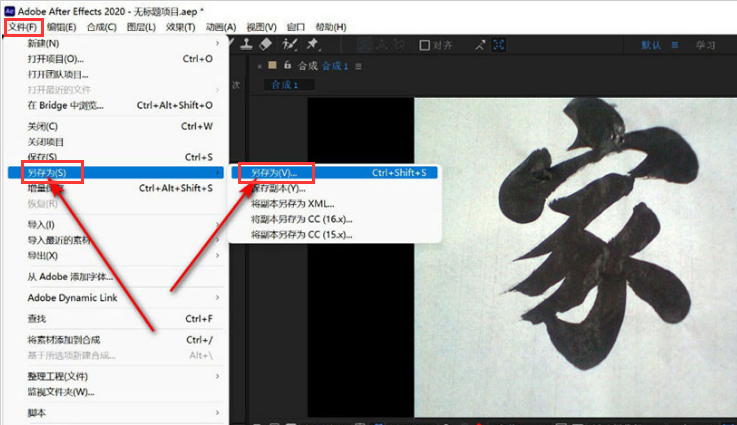
AE软件文件菜单展开状态截图,高亮显示‘另存为’选项,鼠标悬停效果明显

另存为对话框界面,右侧‘保存类型’下拉框已展开,当前选中项为‘Adobe After Effects 项目(*.aep)’,字体加粗突出

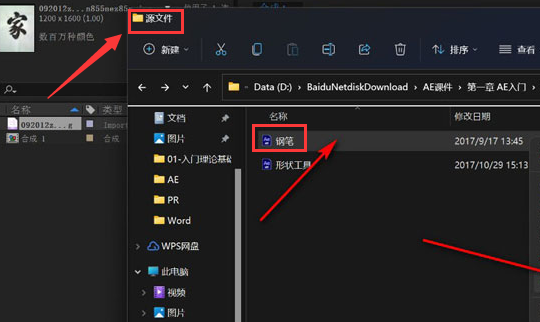
资源管理器窗口截图,清晰显示刚保存的.aep文件图标与完整文件名,扩展名为蓝色醒目标识

避坑指南与高效实践建议

需特别注意:AEP并非渲染输出格式,而是工程源文件,因此无需设置分辨率、帧率等输出参数;建议启用【文件】→【脚本】→【自动保存】功能,防范意外断电导致工程丢失;多人协作时,务必统一使用相同AE版本保存,避免因版本降级引发图层失效;对于含大量第三方插件的工程,导出前可通过【文件】→【收集文件】打包所有依赖资源,确保跨设备复用稳定性。掌握这一基础操作,将显著提升创作效率与项目管理规范性。
Windows资源管理器中AEP文件属性面板特写,显示文件大小、修改日期及‘Adobe After Effects 项目’类型描述

相关文章
排行榜