Adobe After Effects小白必看!3步轻松删掉冗余画笔预设,释放面板空间

发布时间:2026-02-07 01:54:09阅读:37475

为何要清理画笔预设?

Adobe After Effects中,频繁使用画笔工具(Brush Tool)进行动态描边、手绘动画或遮罩绘制时,用户常会无意间保存大量重复或低质的自定义画笔预设。这些冗余条目不仅挤占预设面板空间,还会拖慢面板加载速度,影响创作效率——尤其对刚入门的新手而言,界面杂乱更易造成操作困惑。

Adobe After Effects主界面截图,右侧停靠着‘画笔预设’面板,其中显示十余个名称各异的画笔缩略图,界面顶部为时间轴与合成窗口

四步精准清除指定预设

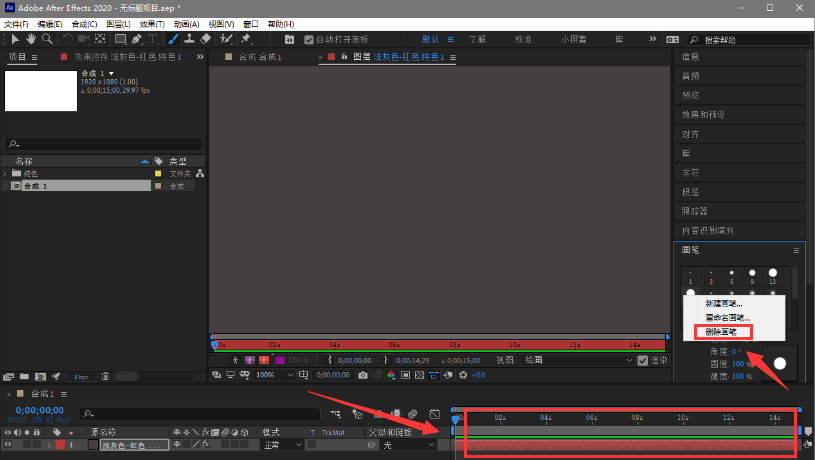
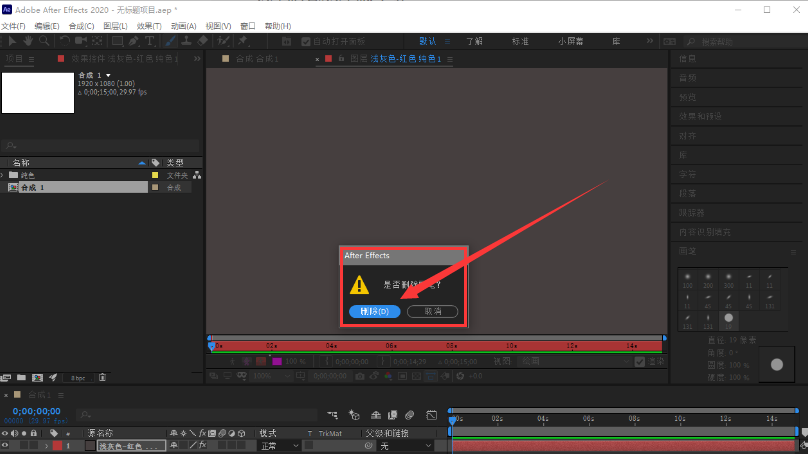
删除操作无需修改配置文件或重启软件,全程在图形化界面内完成:首先新建一个合成(Composition),确保画笔工具处于可用状态;接着通过菜单栏【窗口】→【画笔预设】(Window > Brush Presets)唤出预设面板;在面板中右键点击目标预设,或选中后点击右上角齿轮图标,在下拉菜单中选择“删除画笔”(Delete Brush);最后在弹出的确认对话框中点击“确定”,系统将即时移除该预设并自动保存至当前用户配置。
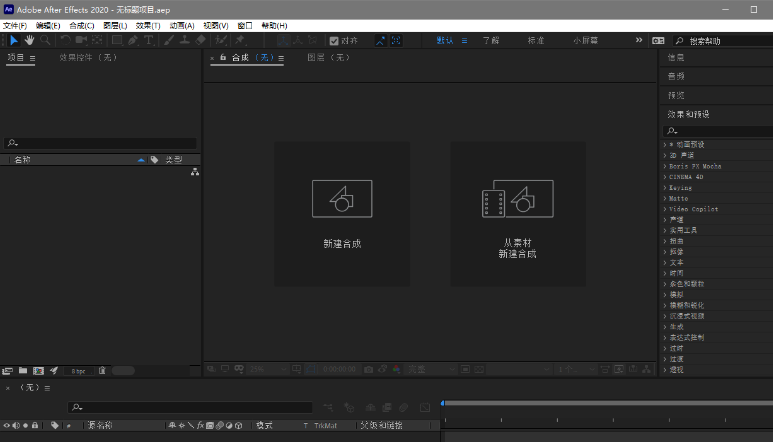
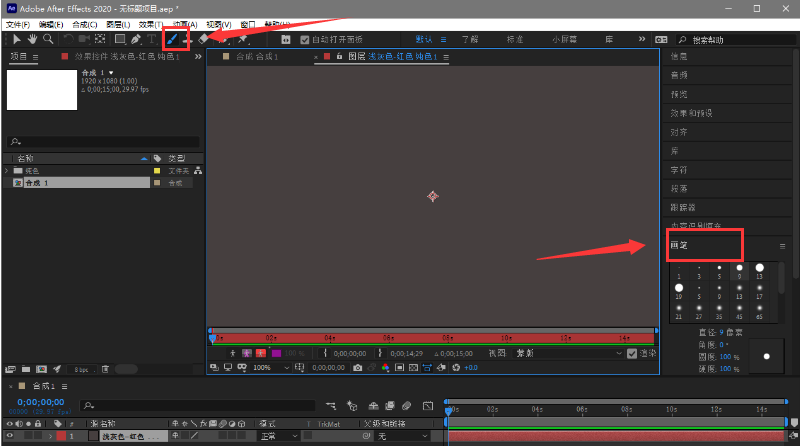
After Effects中新建合成的操作界面,项目面板下方显示‘新建合成’按钮高亮,时间轴区域为空白

画笔预设面板展开状态,面板标题栏标注‘Brush Presets’,内部以网格形式排列多个带预览缩略图的画笔条目,光标悬停在第三个预设上

鼠标右键点击画笔预设后的上下文菜单特写,菜单中‘Delete Brush’选项被高亮显示,其余选项包括‘Rename Brush’和‘Reset Brushes’

弹出式确认窗口界面,标题为‘Delete Brush?’,正文提示‘此操作无法撤销’,底部设有‘Cancel’与‘OK’两个按钮,‘OK’呈蓝色高亮状态

高效管理预设的进阶建议

为避免反复清理,推荐养成预设管理习惯:每次创建新画笔前先命名并归类;定期导出常用预设为“.aepb”文件备份;如需彻底重置,可通过【编辑】→【首选项】→【常规】中点击“重置画笔预设”按钮恢复出厂设置。此外,AE 2024及以上版本已支持预设搜索与标签筛选功能,大幅提升海量预设下的查找效率。

相关文章
排行榜