零基础也能做!Adobe After Effects立体箭头特效5步速成教程

发布时间:2026-03-12 06:21:51阅读:47266

专业动效设计新技能上线

作为影视后期与动态图形设计领域的行业标杆,Adobe After Effects凭借其强大的图层合成与三维空间模拟能力,持续赋能创意工作者。近期,一组关于“立体箭头”视觉表现的实操技巧在设计师社群中高频刷屏——它不仅是UI动效、数据可视化、课程讲解类视频中的点睛元素,更因操作门槛低、视觉冲击强而成为新手快速上手AE三维质感表达的热门切入点。

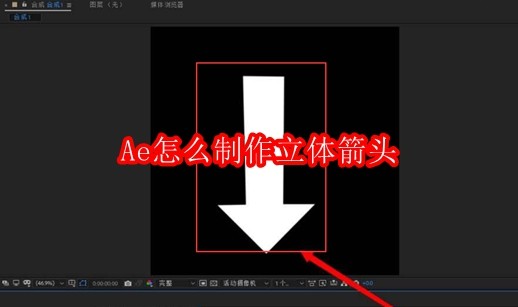
Adobe After Effects软件界面截图,左侧为时间轴与图层列表,右侧显示正在编辑的矢量箭头图层,界面顶部可见‘效果’菜单栏高亮状态

从平面到立体的关键五步法

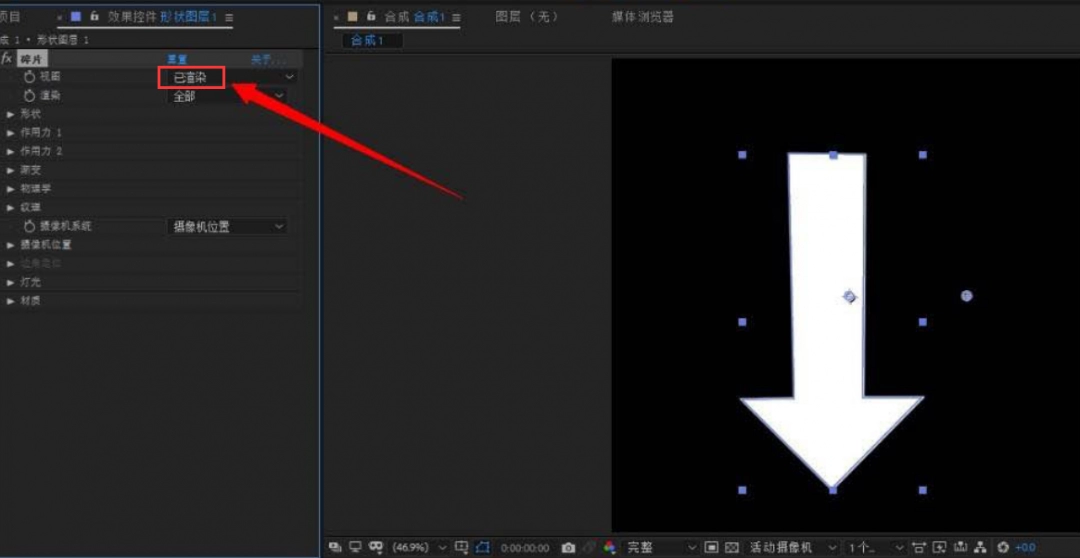
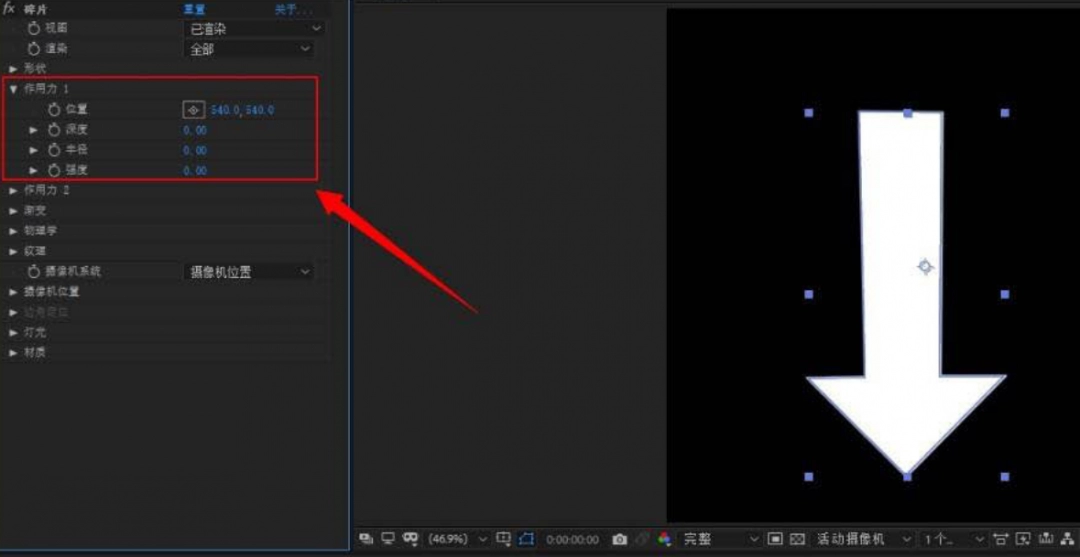
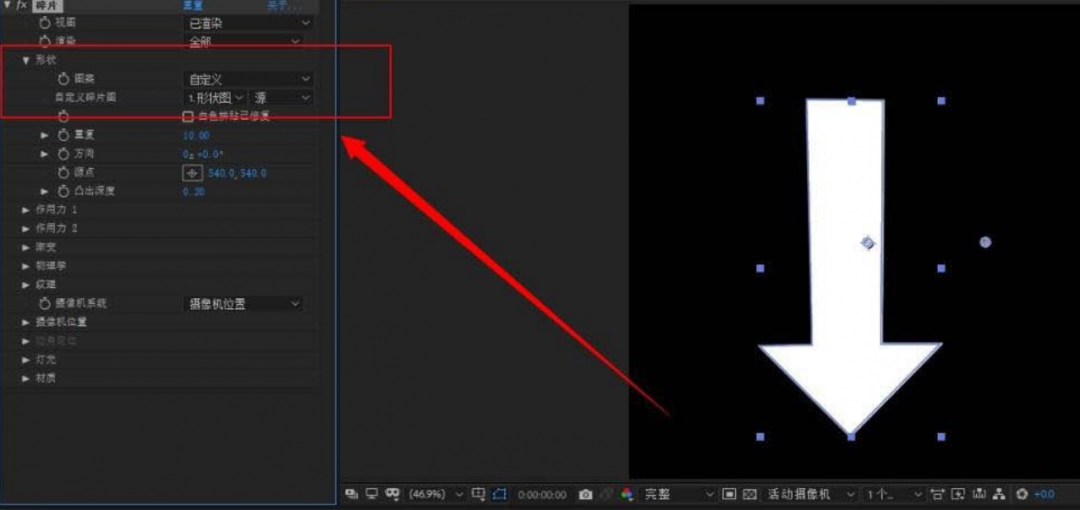
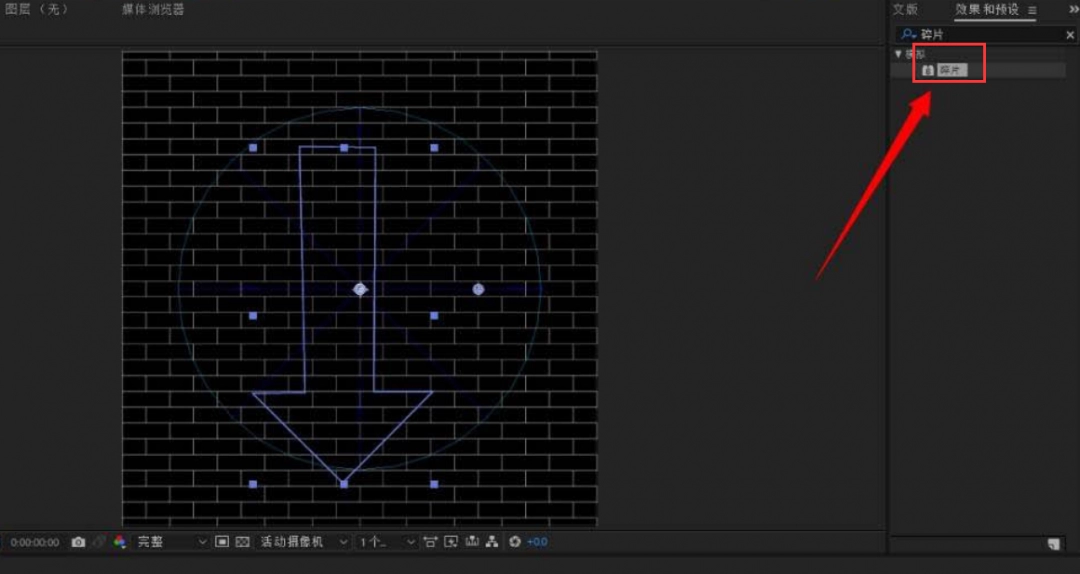
无需插件、不依赖C4D联动,仅用AE原生工具即可实现逼真立体箭头效果:第一步,在合成面板中启用钢笔工具(快捷键G),沿路径精准勾勒出简洁利落的箭头轮廓,并将其转为形状图层,确保后续变形可控;第二步,前往“效果与预设”面板,搜索关键词“Shatter”(碎片效果),将该内置三维模拟效果拖拽至箭头图层,瞬间激活几何体解构能力;第三步,在效果控件中将“视图”模式由默认的“线框”切换为“已渲染”,此时箭头开始呈现带深度感的实体结构;第四步,定位至“作用力1”参数组,将X/Y/Z方向的力值、衰减与随机性全部归零——此举可冻结物理扰动,使模型保持稳定立体形态;第五步,进入“形状”选项页,将“图案类型”设为“自定义”,并在下拉菜单中指定原始箭头图层为映射源,系统即自动将其纹理与深度信息融合生成具有光照层次和边缘厚度的立体箭头。
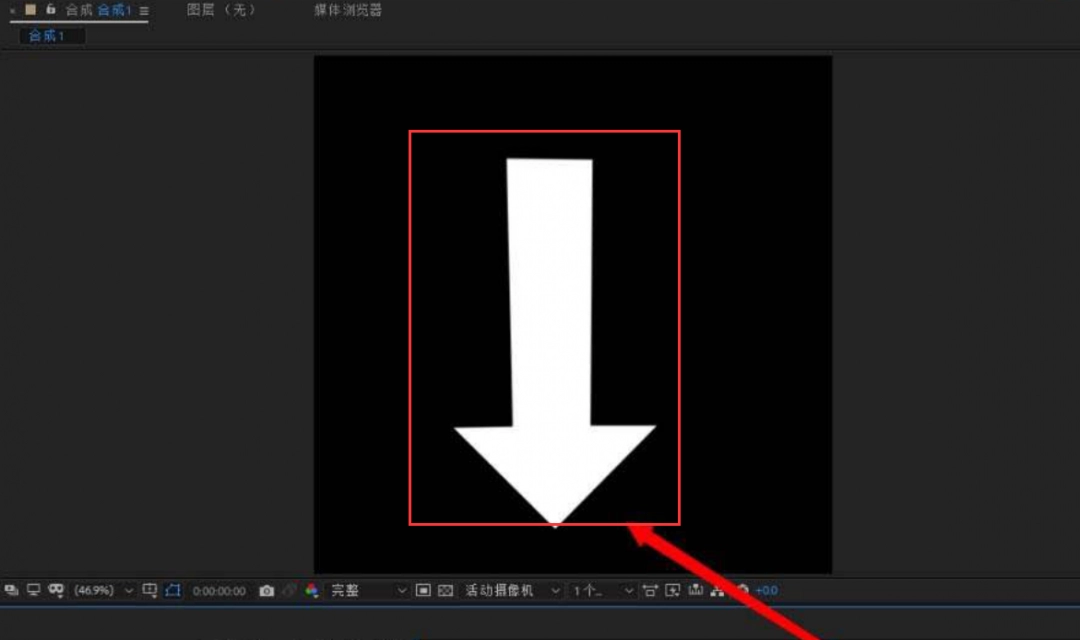
AE操作界面特写:钢笔工具正在绘制一个带尖锐箭头的闭合路径,路径呈鲜红色描边,背景为深灰时间轴区域

效果控件面板展开状态,‘Shatter’效果已添加,‘View’参数项被鼠标悬停高亮,下方显示‘Wireframe’与‘Rendered’两个可选视图模式

Shatter效果设置界面,‘View’下拉菜单已选择‘Rendered’,箭头图层预览窗口中出现带有灰阶渐变与轻微投影的立体化雏形

‘Force 1’参数组展开详情,所有滑块(Position X/Y/Z、Strength、Decay、Randomness)均被手动拖动至数值0的位置,数值显示清晰可见

‘Shape’设置区域,‘Pattern Type’下拉框显示‘Custom’选项被选中,其下方‘Layer’字段明确指向名为‘Arrow Shape’的源图层缩略图

小技巧撬动大表现力

完成基础立体化后,还可进一步提升专业度:通过微调“Shatter”中的“Light Source”角度与强度,强化箭头表面的高光与阴影过渡;将图层混合模式改为“叠加”或“柔光”,使其自然融入深色背景;搭配空对象控制旋转动画,让箭头以平滑弧线指示关键信息节点——这些延展操作几乎不增加学习成本,却能让作品质感跃升至商业级水准。

相关文章
排行榜