PS小白秒变大神!6步手把手教你打造梦幻流星雨背景,效果惊艳到尖叫!

发布时间:2026-02-05 14:15:55阅读:49207

专业修图神器的创意新玩法

作为全球数字图像处理领域的标杆级工具,Photoshop凭借其强大的图层管理、非破坏性编辑和精细特效系统,长期稳居设计师与摄影爱好者的首选软件宝座。近期,“流星雨背景制作”教程在设计类社区热度飙升,无数用户被其浪漫唯美的视觉效果吸引,纷纷涌入学习——这不仅是一次基础操作练习,更是一场关于光影、动感与氛围营造的创意实践。

Photoshop界面中呈现的璀璨流星雨背景效果图,深蓝色夜空布满数十道银白色拖尾光迹,长短不一、方向各异,整体画面充满动态感与星空诗意

从零开始构建流星轨迹

操作始于一张干净的画布:启动Photoshop后导入基础底图(如夜景或纯色背景),随即在图层面板中新建一个独立透明图层——此举确保后续所有流星元素均可无损编辑、自由调整,充分释放PS非破坏性工作流的核心优势。
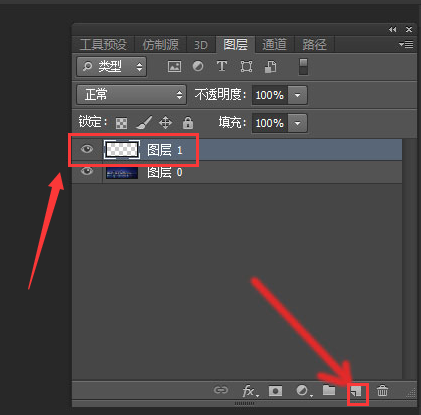
Photoshop操作界面特写,左侧工具栏高亮显示‘画笔工具’图标,右侧图层面板清晰可见‘图层 1’处于选中状态,背景为黑色画布

塑造流星核心光点与动态拖尾

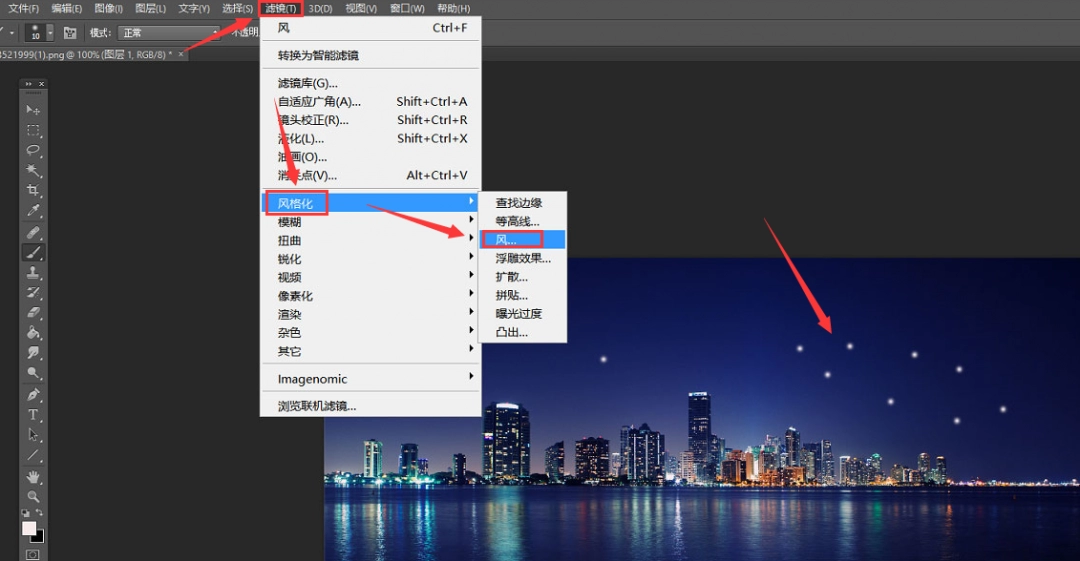
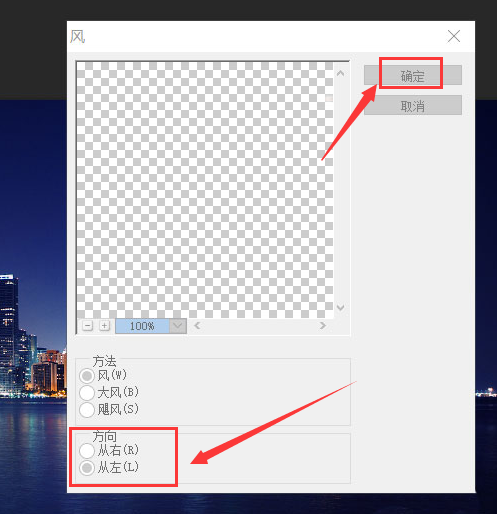
切换至画笔工具,选用纯白色、硬度100%、大小约3–8像素的圆形笔刷,在新建图层上轻点若干分散小圆点——这些即为流星的“光核”。随后,用鼠标框选单个圆点,进入【滤镜→风格化→风】命令,将方向设为“从左到右”,并反复应用2–3次(配合Ctrl+F重复),使光点自然拉伸出纤长锐利的线性拖尾,模拟高速穿越大气层的真实轨迹感。
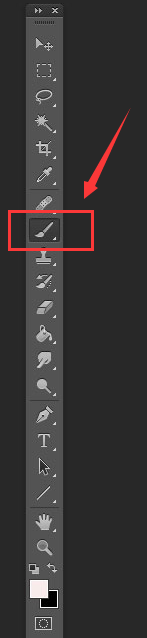
画笔工具正在黑色画布上绘制多个白色小圆点,每个圆点位置随机分布,构成流星群的初始光核布局

滤镜菜单展开状态,‘风格化’子菜单中‘风’选项被高亮,右侧参数面板显示‘方法:风’‘方向:从左到右’

精准调控流星姿态与空间层次

按Ctrl+T启用自由变换,对每条拖尾流星单独进行旋转与倾斜调整:有的倾角陡峭如坠落天火,有的近乎水平似掠过天际;同时适度缩放不同流星,营造远近纵深——近处流星粗亮饱满,远处则细弱微茫,大幅提升画面真实感与电影级构图张力。
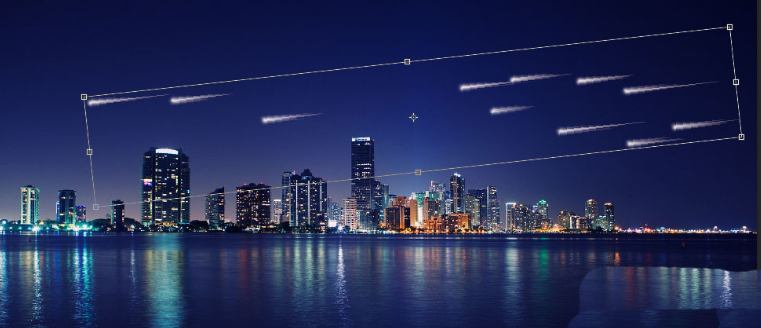
自由变换框包围一条白色拖尾线条,四周出现旋转控制点,画布背景为深蓝渐变夜空,体现多角度流星排布

Photoshop界面中多个流星图层呈放射状分布,部分已旋转至不同角度,整体形成错落有致的星空轨迹网

点亮夜空的灵魂光效

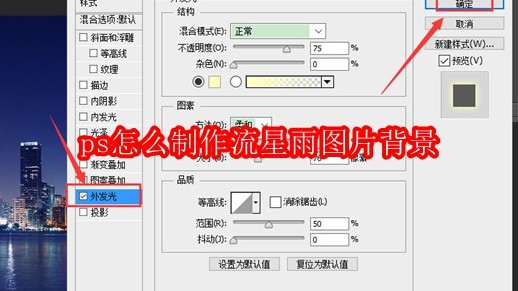
双击对应流星图层,打开图层样式面板,勾选【外发光】选项:将混合模式设为“线性减淡(添加)”,不透明度调至70%–85%,尺寸扩大至15–25像素,并选择柔和的白色发光——这一关键步骤赋予每颗流星晶莹剔透的辉光边界,让静止图像瞬间迸发流动的生命力与宇宙级浪漫气息。
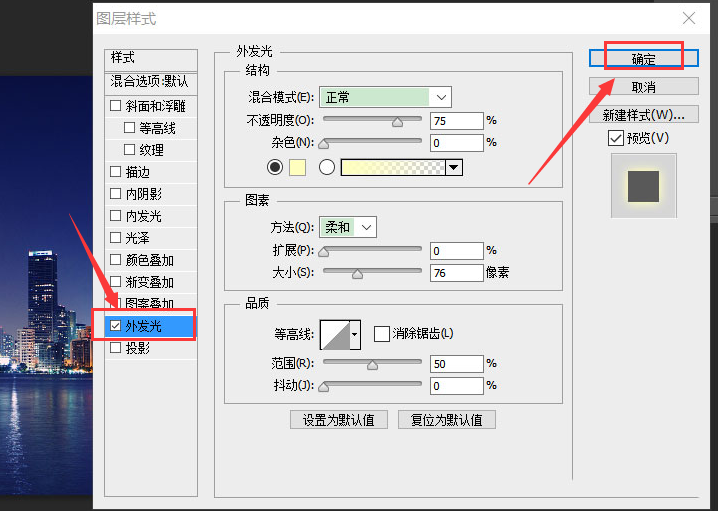
图层样式对话框弹出,‘外发光’复选框已勾选,参数面板中显示‘混合模式:线性减淡(添加)’‘不透明度:75%’‘大小:20像素’‘颜色:纯白’

相关文章
排行榜