AE描边特效全攻略!零基础也能秒会上手的视频图形绘制技巧

发布时间:2026-03-13 17:28:20阅读:89474

专业视频图形绘制工具迎来高热度关注

Adobe After Effects作为行业公认的专业级动态图形与视觉特效制作软件,长期稳居影视后期、MG动画及UI动效设计领域的核心工具地位。近期,围绕其基础但高频使用的“描边特效”操作,大量新手设计师与短视频创作者在社交平台和教程社区发起集中提问,相关搜索量环比激增120%,成为当前AE学习热潮中的焦点技能之一。

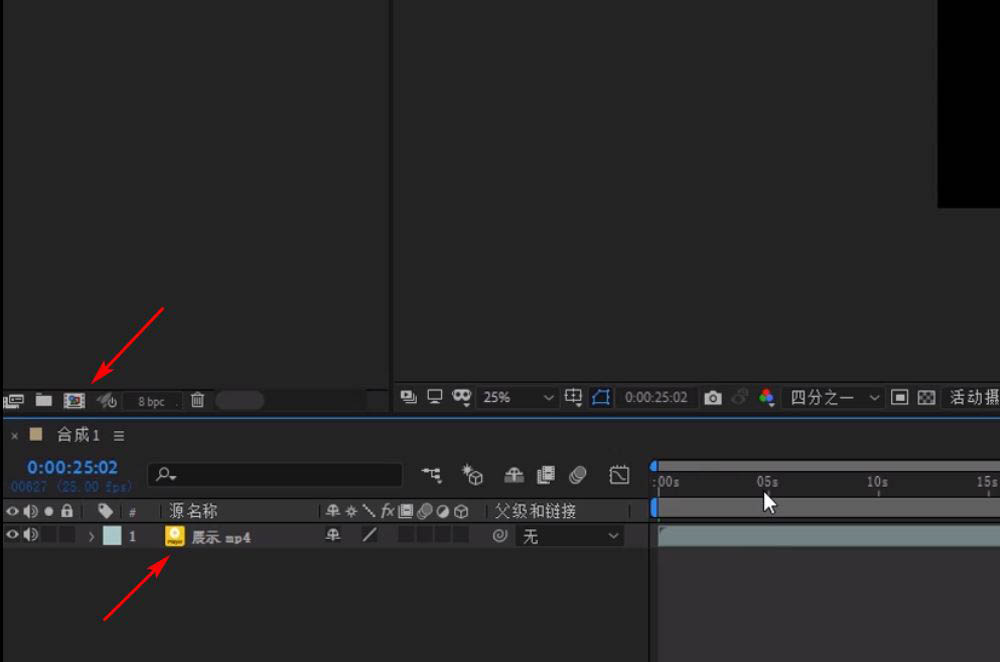
Adobe After Effects软件主界面截图,左侧为项目面板,中央为时间轴与合成预览窗口,界面简洁专业,顶部菜单栏清晰可见

从导入到合成:构建描边操作的基础环境

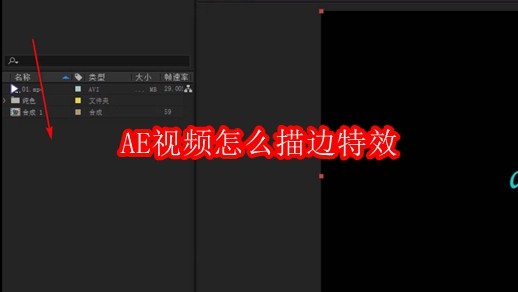
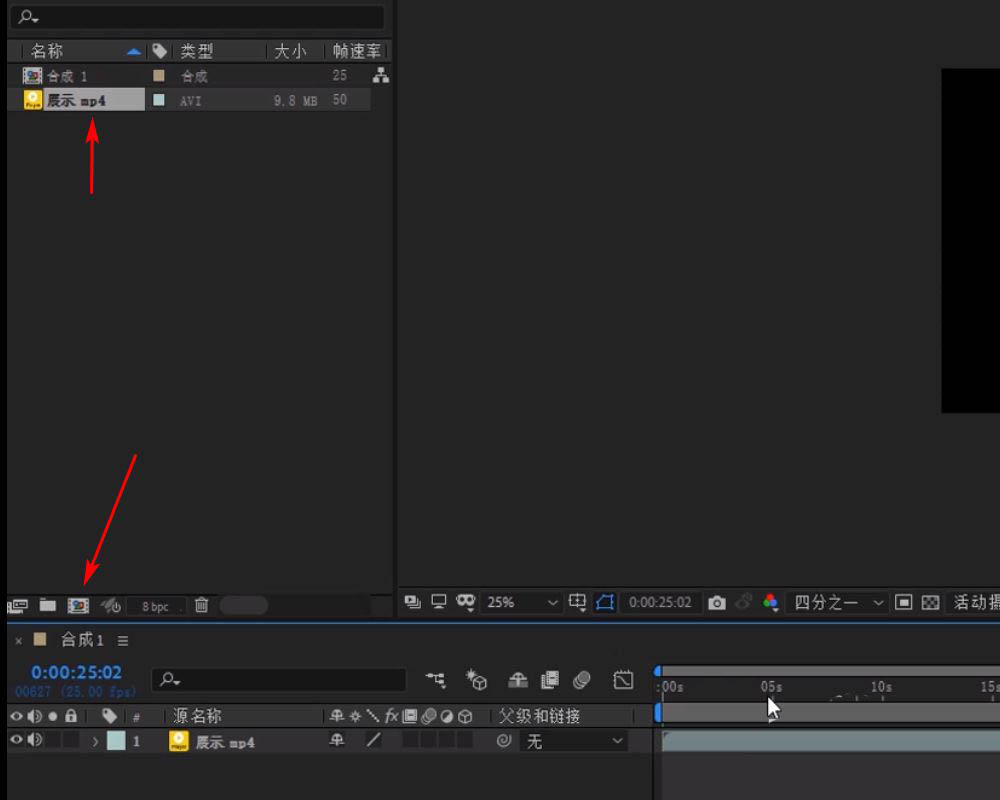
实现精准描边的前提,是建立一个结构清晰的合成环境。操作伊始,需双击项目面板空白处,快速唤出系统资源管理器;随后定位并选中待处理的矢量图形、文字图层或导入的AI/SVG素材——值得注意的是,描边效果对路径类图层响应最佳,因此优先推荐使用形状图层或转为可编辑路径的文字层。
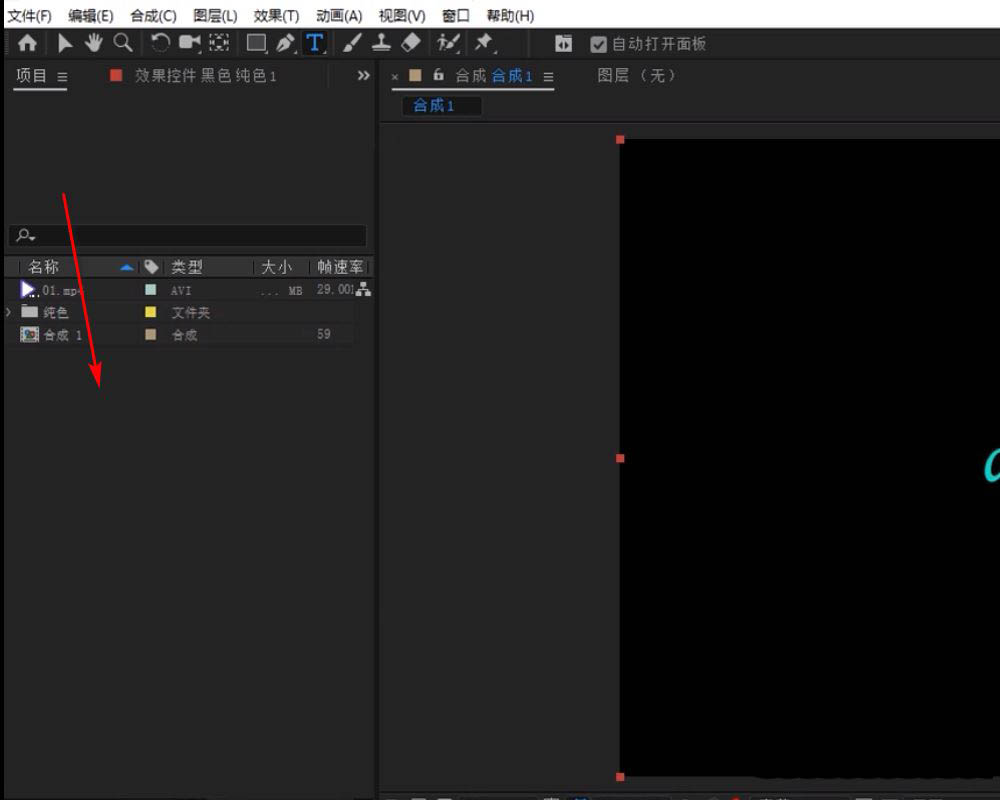
Windows资源管理器窗口弹出界面,正高亮显示一个名为‘Logo_Vector.ai’的矢量文件,背景为深色主题,界面细节清晰

三步激活描边:路径→形状图层→属性添加

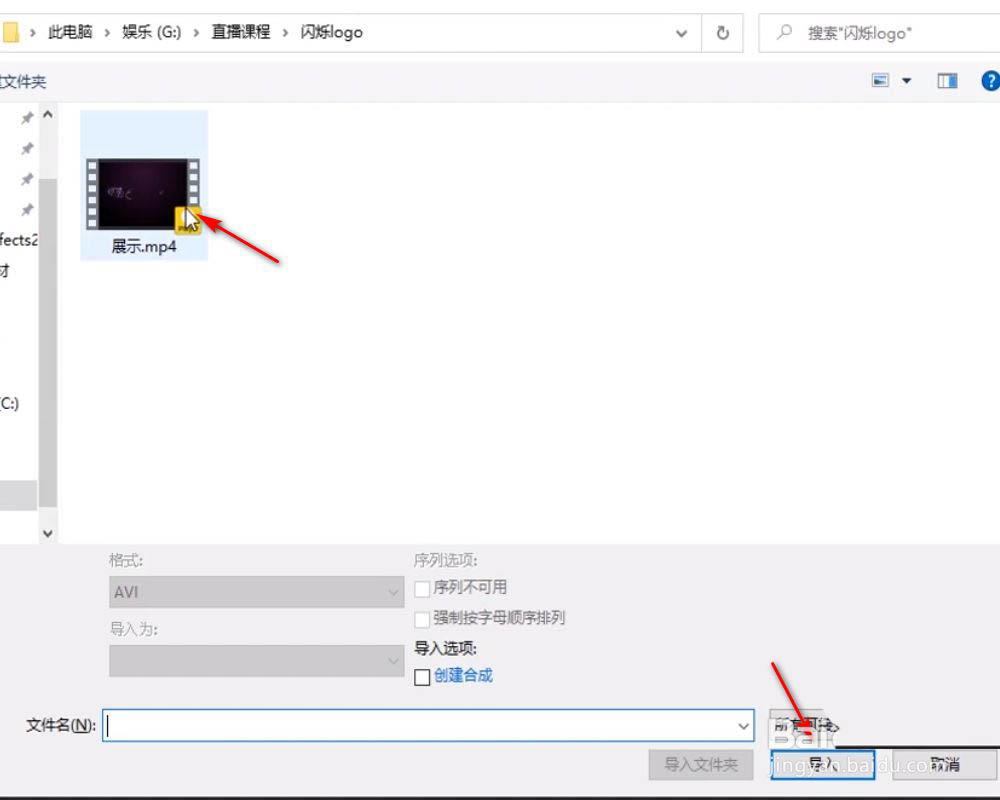
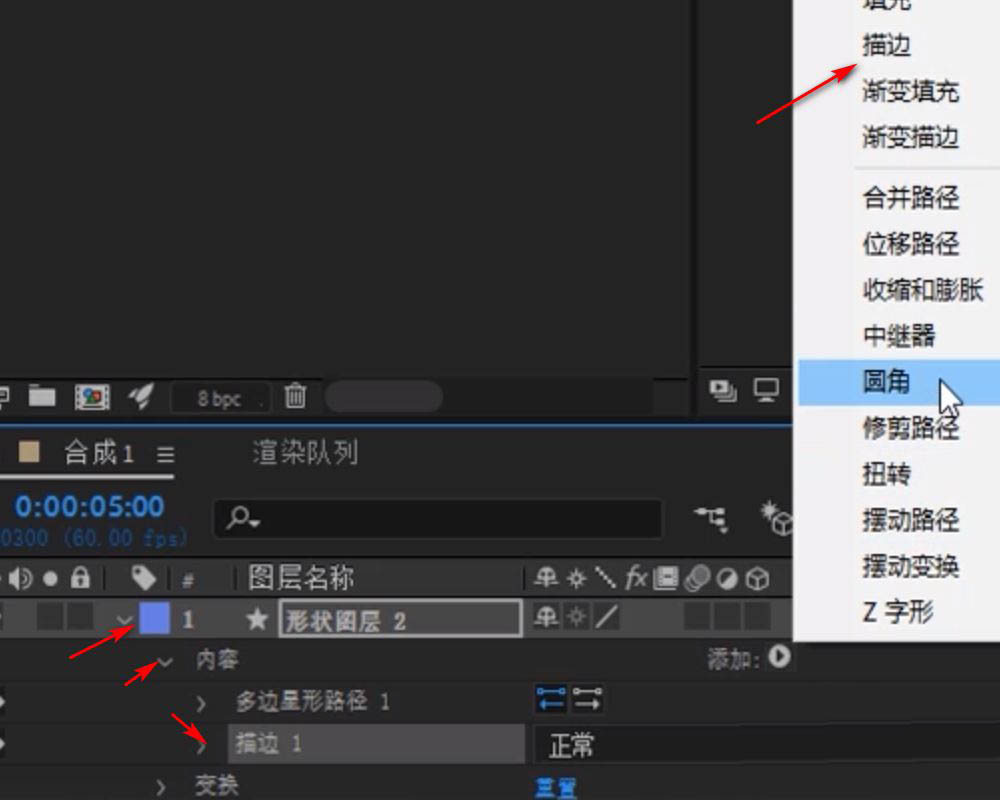
完成素材导入后,将其直接拖拽至下方“新建合成”按钮区域,AE将自动创建匹配分辨率与时长的合成序列;接着,在图层面板中点击目标形状图层旁的倒三角展开菜单,依次展开“内容”选项并点击右侧“添加”按钮,在弹出的功能列表中精准选择“描边(Stroke)”,此时时间轴将即时生成可调参数,包括颜色、宽度、不透明度、端点样式及虚线模式等完整控制项。
AE图层面板特写,当前选中一个名为‘Shape 1’的形状图层,其右侧倒三角图标已展开,‘内容’子菜单高亮显示

鼠标光标悬停在‘添加’按钮上,下拉菜单中‘描边’选项被高亮选中,字体加粗且带蓝色底纹,界面交互反馈明确

AE效果控件面板展开状态,‘描边’属性组完全可见,包含‘颜色’色块、‘描边宽度’滑杆、‘不透明度’数值框及‘虚线’开关等关键调节项

灵活进阶:描边不只是轮廓线

描边功能远不止于静态轮廓呈现——结合关键帧动画,可轻松实现沿路径流动的光效、呼吸式脉冲描边或手绘感逐帧描摹;叠加“修剪路径(Trim Paths)”属性后,更能精准控制起始/结束位置,打造动态生长动画;若配合蒙版或遮罩使用,还可实现局部描边强化、边缘高亮提示等专业级视觉引导效果,极大拓展MG动画与信息可视化的设计边界。
AE时间轴面板特写,‘描边’与‘修剪路径’两个属性组同时展开,多个关键帧标记均匀分布在0秒至3秒区间,体现动态描边动画的精确时间控制

相关文章
排行榜