专业剪辑师都在用的高效预览技巧
在影视后期与动态设计工作中,
四步完成跳帧预览配置
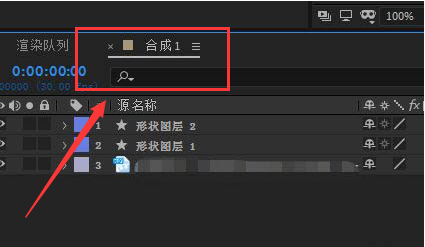
第一步:启动AE后,于项目面板中导入或拖入待处理视频素材,并将其拖至时间轴创建新合成;随后点击顶部菜单栏“合成”→“新建合成”,确保时间轴处于可编辑状态。
定位预览控制模块
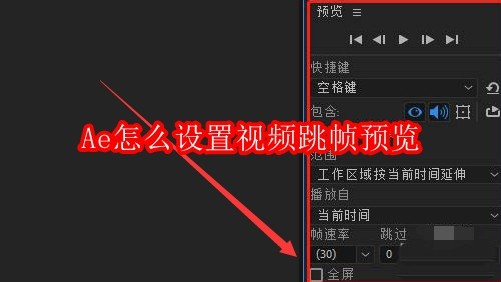
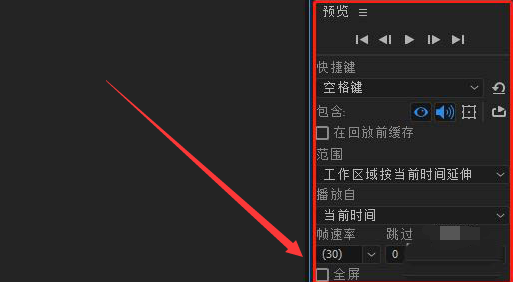
第二步:在时间轴面板底部查找“预览”(Preview)栏目——若未完全显示,可将面板右下角的滚动条向上拖动,或双击面板标题栏展开完整功能区;此处集中管理播放速度、缓存范围及帧跳转逻辑。
展开高级跳帧参数面板
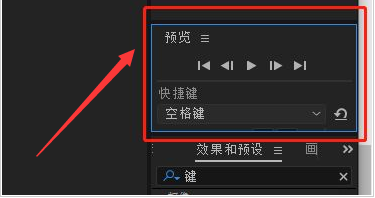
第三步:将鼠标悬停于预览控制栏右侧边缘,当光标变为双向箭头时,向下拖拽面板边框,直至完整展开隐藏的高级选项区域;此操作将释放包括“跳过帧数”(Skip Frames)、缓存质量、实时渲染开关等专业参数。
自定义跳帧数值并启用功能
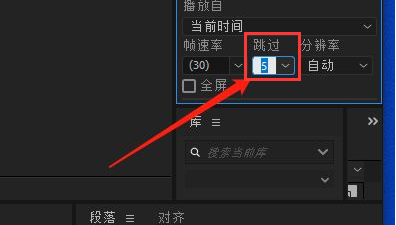
第四步:在展开区域中定位“跳过帧数”(Skip Frames)输入框,直接键入目标数值(如输入“5”即每5帧播放一次),或通过右侧滑块微调;设置完成后,点击空格键或“RAM预览”按钮即可触发跳帧模式——此时时间轴将按设定间隔跳跃前进,显著降低显卡负载并加快粗剪响应速度。
实战价值与适用场景解析
该功能并非仅限于性能妥协下的权宜之计,而是专业工作流中的主动策略:在动画关键帧调试阶段,跳帧预览可快速验证运动节奏;在多图层合成审查时,能规避因帧率过高导致的预览卡顿;更可配合“Shift+Page Up/Down”快捷键实现毫秒级帧跳跃,形成“宏观跳帧+微观精调”的双重控制体系。掌握此项设置,意味着真正迈入AE高效剪辑的进阶门槛。