Adobe After Effects顶点神操作!5步搞定形状变形,设计师都在偷偷练

发布时间:2026-03-15 09:19:37阅读:61614

专业动态图形设计的必备利器

Adobe After Effects作为影视后期与动态图形设计领域的行业标杆软件,凭借其强大的关键帧控制、蒙版编辑与矢量路径处理能力,深受全球创意工作者青睐。其中,“转换顶点工具”虽不起眼,却是精准调控形状动画、实现平滑转角与自然形变的核心功能,近期在B站教程区和设计社群中讨论热度持续攀升。

Adobe After Effects软件主界面特写,左侧为图层面板,中央为五边形矢量形状预览,右上角清晰显示‘转换顶点工具’图标高亮状态

从零开始构建可编辑形状基础

启动Adobe After Effects后,新建合成并进入“形状图层”模式——这不是简单画个图形,而是为后续动画埋下可控锚点。以绘制标准五边形为例:选择矩形工具旁的“多边形工具”,按住Shift键拖拽,即可生成等边五边形;此时所有顶点均为“角点”,具备独立方向手柄,为后续精细化调整提供结构基础。

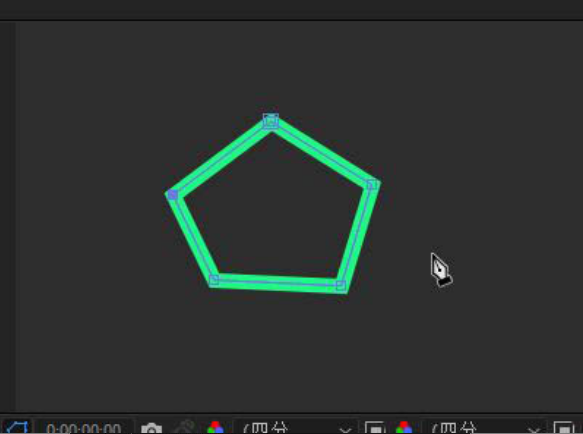
AE时间轴中选中形状图层,画布上显示带五个锚点的蓝色五边形,各锚点延伸出对称的贝塞尔手柄,呈现典型角点特征

精准激活顶点控制权

在顶部工具栏中,长按钢笔工具组(Pen Tool Group)展开隐藏菜单,点击“转换顶点工具”(Convert Vertex Tool)——该工具图标为带V形箭头的铅笔,是AE中唯一能实时切换锚点类型(角点↔平滑点↔断开点)的交互式指令。切勿误用直接选择工具(黑箭头),否则仅能移动顶点而无法重构路径流向。
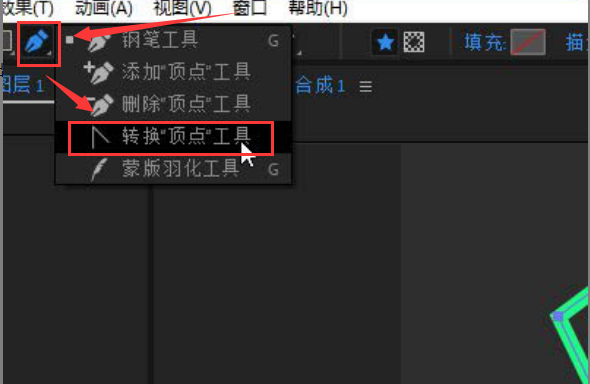
AE工具栏特写,钢笔工具组被长按展开,鼠标悬停在‘转换顶点工具’图标上,界面右下角弹出工具提示‘Convert Vertex Tool (Shift+C)’

视觉反馈驱动的智能交互

将鼠标移至任一锚点上方,当光标变为醒目的“V”字形(非普通十字或箭头),即代表已成功捕获该顶点并进入转换模式。此视觉反馈是AE人性化设计的关键信号——它意味着当前锚点的手柄将脱离原有绑定关系,获得独立调节自由度,为下一步形变预留操作空间。
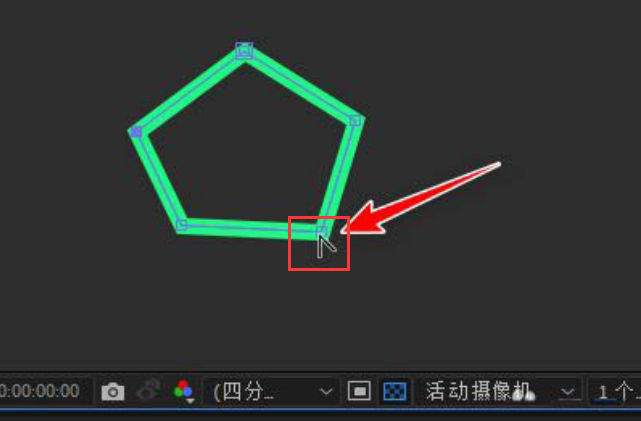
鼠标光标精准悬停于五边形顶部锚点正上方,界面显示清晰的V形光标图标,该锚点两侧手柄呈分离状态微微发亮

一键释放形状动画潜力

按住鼠标左键拖动任意一侧手柄,即可单独拉伸该方向的贝塞尔曲线——向内收缩可制造锐利折角,向外延展则生成柔顺弧线。更关键的是,此操作会自动保留相邻锚点的路径连续性,确保整个形状在动画中始终保持数学级平滑过渡,这正是专业MG动画中“呼吸感”运动的底层技术支撑。
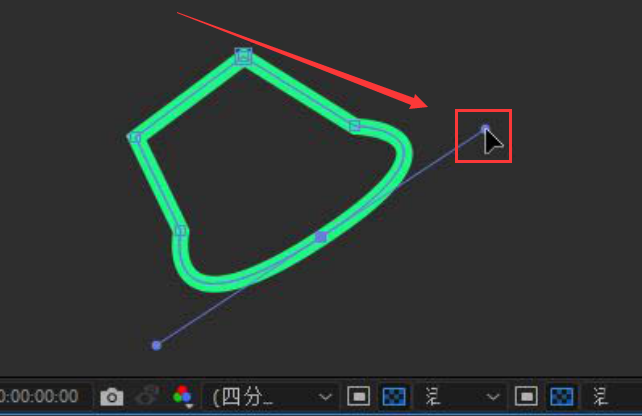
五边形顶部锚点被激活后,右侧手柄被大幅向外拖拽,形成夸张的流线型弧线,左侧手柄保持原位,整体轮廓呈现动态张力感

相关文章
排行榜