专业视频创作者的痛点:AE频繁跳帧怎么办?
作为影视后期与动态设计领域的行业标杆工具,
核心解法:从合成设置源头阻断丢帧
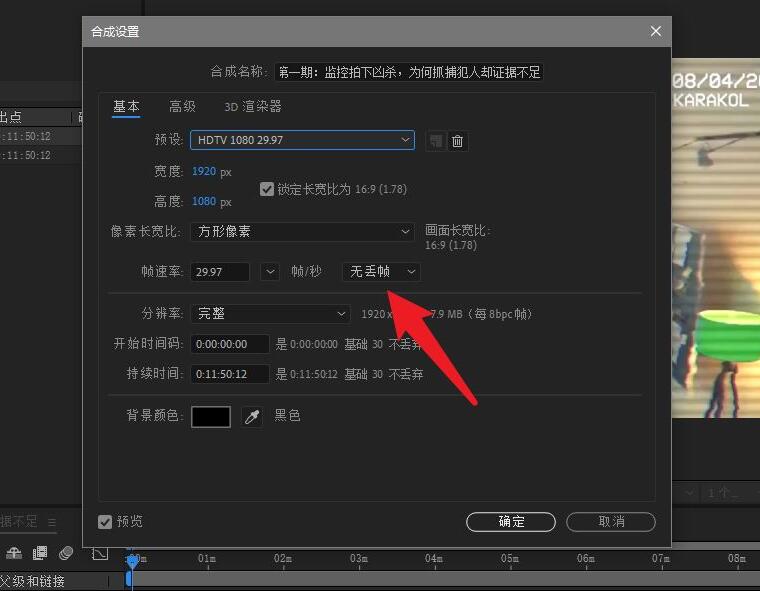
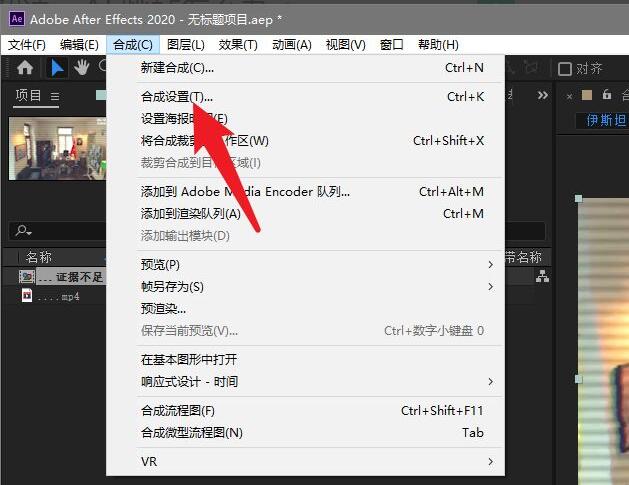
跳帧本质是软件无法在设定帧率下实时完成帧渲染,根源往往藏于合成属性配置。正确操作是:右键目标合成 → 选择「合成设置」(Composition Settings),进入「高级」选项卡后,重点检查「帧速率」(Frame Rate)与「渲染器」(Renderer)两项——切勿沿用导入素材的默认帧率,而应统一设为项目标准值(如23.976、25或29.97),并勾选「无丢帧」(Drop Frame: Off)强制启用逐帧同步机制。
效率捷径:一键调用官方预设规避手动误配
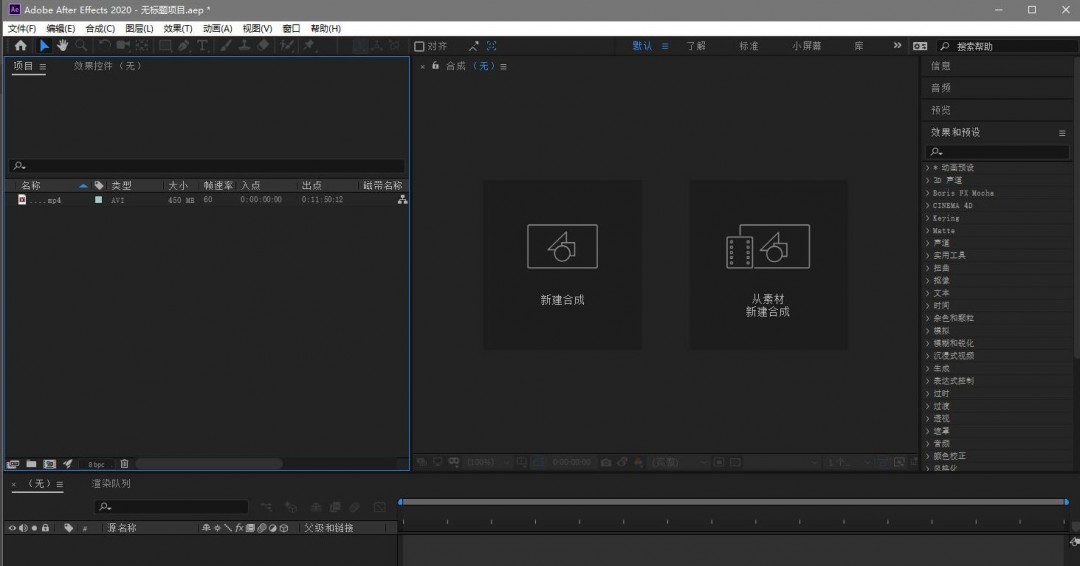
对新手或紧急交付场景,推荐跳过手动参数调整,直接使用After Effects内置的智能预设方案。在合成设置面板顶部点击「预设」(Preset)下拉菜单,优先选择「Match Source – High Quality」或「Cinema 4K 24fps」等匹配主流工作流的模板;若项目含大量动态图形,可选用「Motion Graphics 60fps」预设——这些由Adobe工程师深度优化的配置,已预加载GPU加速策略与内存缓存阈值,能显著降低CPU/GPU资源争抢导致的帧丢失。
终极验证:实时预览+RAM预览双轨保障
完成设置后,务必执行双重验证:首先按空格键进行「实时预览」(Real-time Preview),观察时间轴是否仍出现红色跳帧标记;若仍有异常,立即按下快捷键「0」启动「RAM预览」(RAM Preview),让AE将当前区间完整载入内存后播放——这是检验修复效果的黄金标准。当进度条变为绿色且播放丝滑无中断,即代表跳帧顽疾已被根除,后续渲染导出也将全程稳定。