专业动效师都在用的Plexus调色技巧
作为影视后期与动态图形设计领域的行业标杆,
从添加几何体到启用渲染器
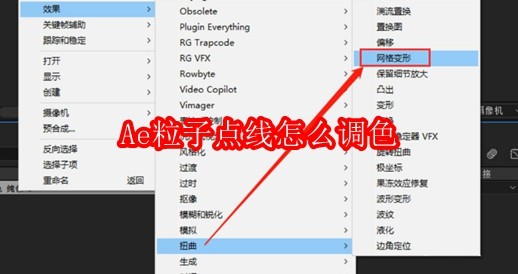
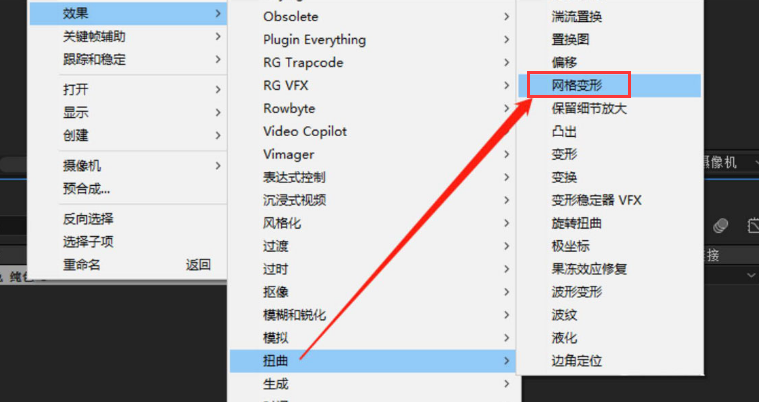
首先需确保项目中已创建纯色图层(Solid Layer),右键该图层后,沿Effect → Rowbyte → Plexus路径激活插件;随后在插件面板中展开Add Geometry选项,点击Primitives子项以注入基础三维几何结构——这一步是构建后续点线关系的数据基石。
关键渲染模式切换与摄像机配置
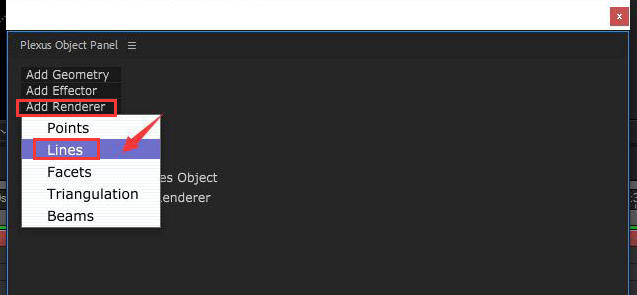
完成几何体加载后,必须在Add Renderer模块中主动选择Lines渲染模式——仅此选项可激活连线可视化功能;紧接着,在空白区域右键执行New → Camera命令,建立独立摄像机视角,此举能有效避免粒子系统因默认正交视图导致的深度感知缺失,为后续色彩空间校准提供真实三维坐标参照。
核心调色操作与颜色映射逻辑
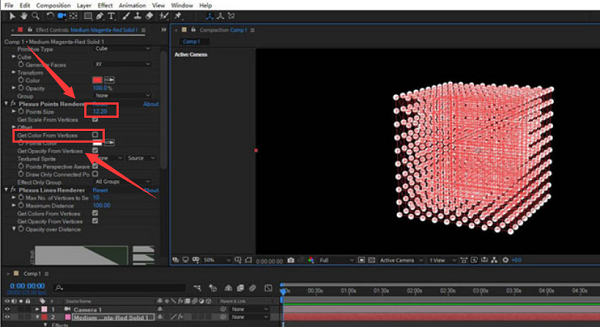
真正决定视觉表现力的环节在此展开:点击左侧Transform模块中的Color控件,即可自由调节粒子节点与连线的基准色相、饱和度及明度;特别注意——需手动取消勾选Plexus Points Render分组下的Get Color From Vertices选项,否则颜色将强制继承顶点属性而无法统一调控;最后通过微调Size参数优化线条粗细,使色彩过渡更富层次感与呼吸感。
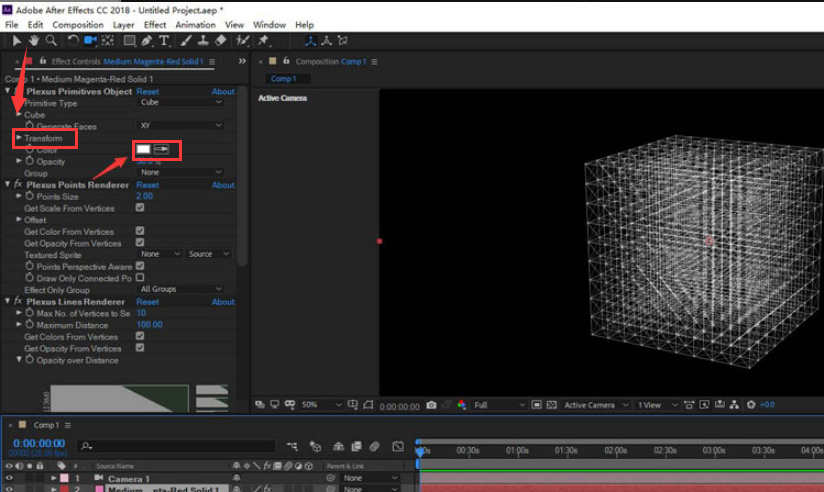
告别随机配色,掌控每一帧的视觉情绪
本次Plexus粒子点线调色方案不仅突破了传统依赖预设模板的局限,更通过「几何体初始化→渲染器定向→摄像机空间锚定→独立色彩通道调控」四阶流程,赋予创作者对动态线条色彩的完全主导权。无论是营造赛博朋克的霓虹脉冲,还是演绎数据可视化的理性蓝调,这套方法论都能成为提升作品专业度与表现张力的核心技术支点。