专业级动态字体设计新玩法
在影视后期与动态设计领域,
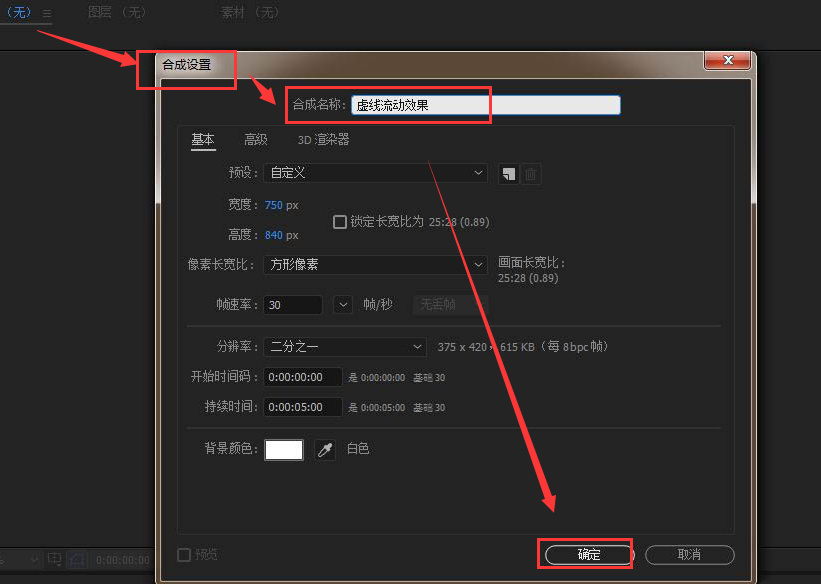
从零构建可动画化的文字路径
第一步并非直接打字,而是科学建立合成基础——新建一个分辨率适配主流平台(如1920×1080)、帧率为30fps、时长充足的合成项目,命名为“虚线流动效果”,为后续关键帧动画预留充分时间轴空间。
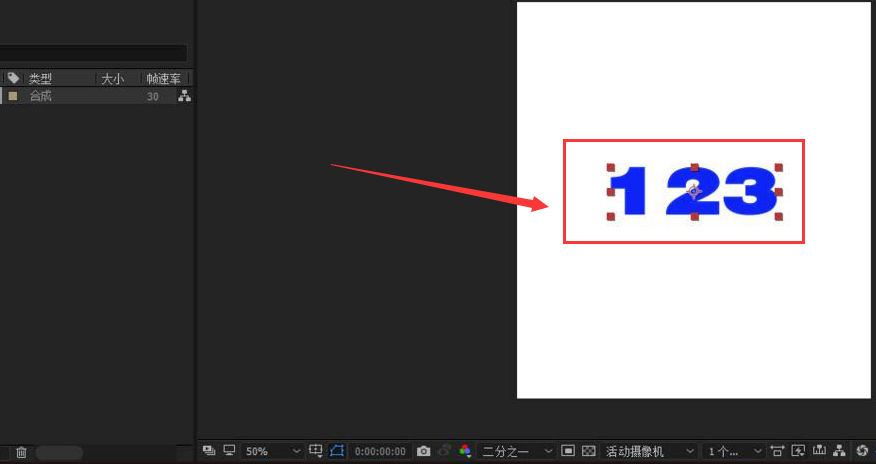
将静态文本转化为可编辑矢量形状
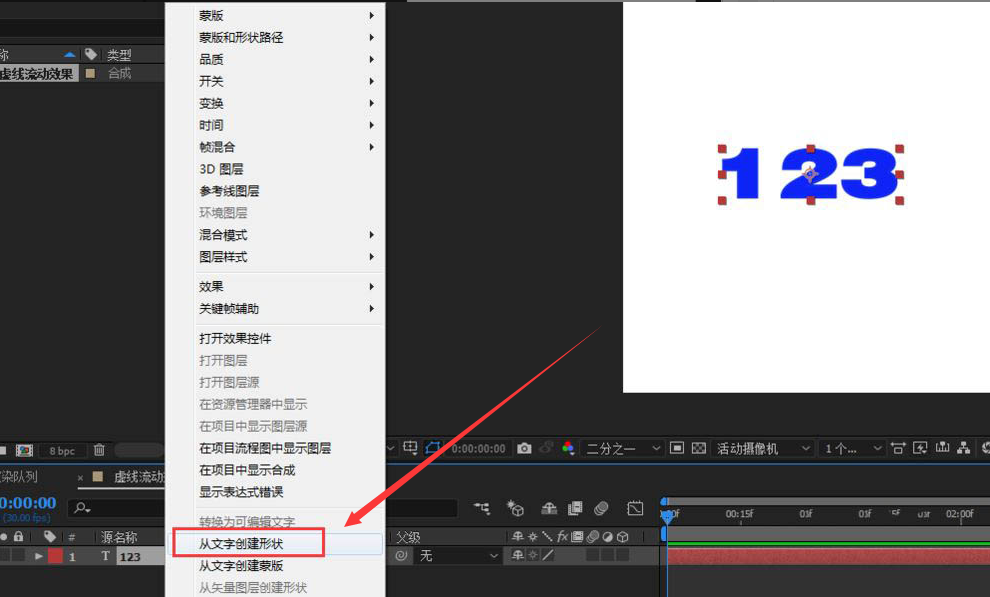
按下Ctrl+T快捷键创建文本图层后,关键操作随即展开:右键点击该图层,在上下文菜单中精准选择“创建轮廓”(即“从文字创建形状”),此时文字将彻底脱离字体依赖,转为由锚点与路径构成的纯矢量图形图层——这一步是实现虚线描边与流动动画的前提,确保每一笔画均可被独立操控。
剥离填充、激活描边,定义视觉骨架
进入形状图层的内容属性,果断关闭“填充”并禁用默认“描边”,让文字暂时隐去——此举并非删除,而是为下一步精准施加自定义描边效果腾出控制权。此时文字已退化为一条隐形路径,静待赋予流动的生命力。
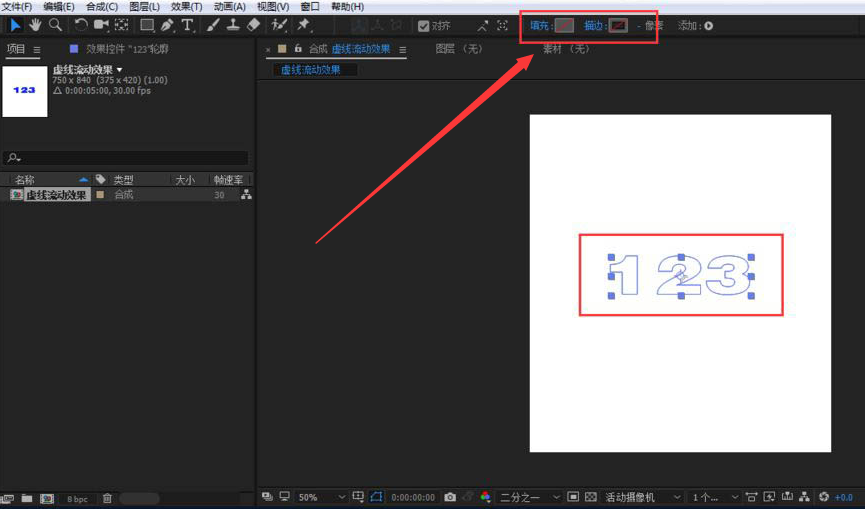
注入虚线基因与动态灵魂
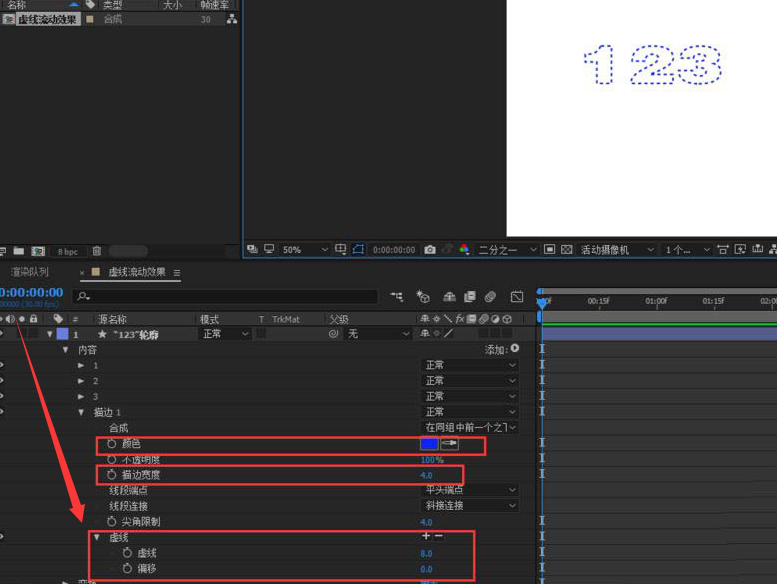
在形状图层下方点击“添加”按钮,选择“描边”效果;随后在描边属性中开启“虚线”开关,并精细调节虚线长度、间隙及端点类型——推荐使用圆角端点以提升流畅感。最后,对“偏移”参数打上关键帧:起始设为0,末尾设为路径总长度(可在“修剪路径”中读取),再应用缓入缓出曲线,一条如呼吸般律动的虚线文字便跃然屏上。