AE新手必学!5步搞定炫酷蜂巢图案特效,零基础也能做高级动态视觉

发布时间:2026-03-12 02:38:38阅读:56210

蜂巢图案为何成AE视觉设计新宠?

在动态图形与短视频制作领域,Adobe After Effects凭借其强大的生成类效果系统持续引领行业标准。其中,“蜂巢图案”(Honeycomb)作为内置的矢量化几何生成器,不仅能快速构建科技感、工业风或自然系视觉母题,还支持关键帧驱动的参数动画,被广泛应用于MG动画片头、UI动效背景及信息可视化项目中——无需插件、不依赖第三方资源,开箱即用,是设计师提升效率与质感的隐藏利器。

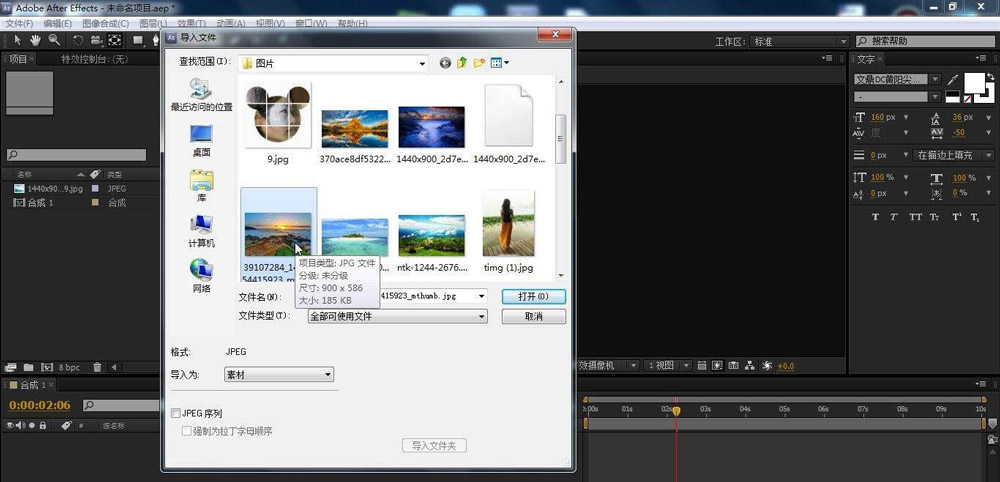
Adobe After Effects软件界面截图:左侧为项目面板,中间为预览窗口显示一张待处理的高清图片素材,右侧为时间轴轨道,清晰标注图层名称与入点时间

从导入到合成:搭建蜂巢特效的基础工作流

一切始于规范的工程准备:首先将原始图片素材拖入项目面板完成导入;随后右键新建合成(Composition),并将素材直接拖入时间线轨道——此时若素材分辨率远超合成尺寸,可选中图层按快捷键“S”调出缩放属性,手动缩小至适配画面比例,确保后续蜂巢纹理均匀铺满且无畸变。
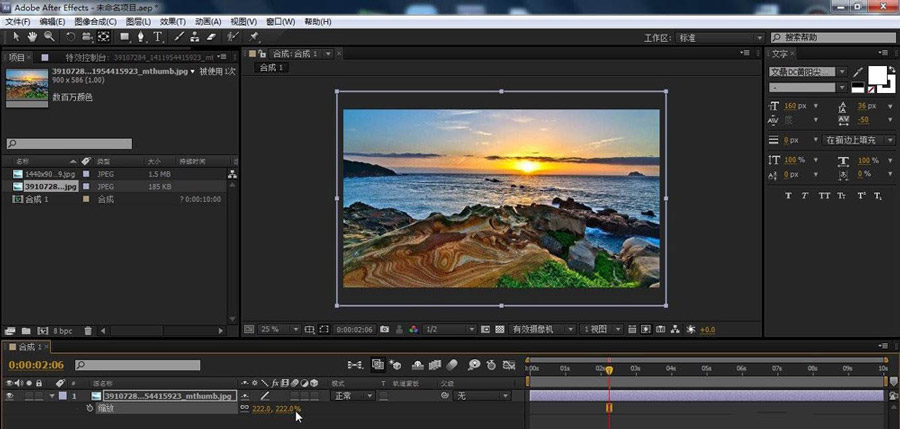
AE时间轴特写:图层已选中,顶部信息栏显示当前缩放值为65%,画面中图片边缘整齐贴合合成边界,无拉伸或裁切痕迹

双路径触发:两种高效添加蜂巢效果的操作方式

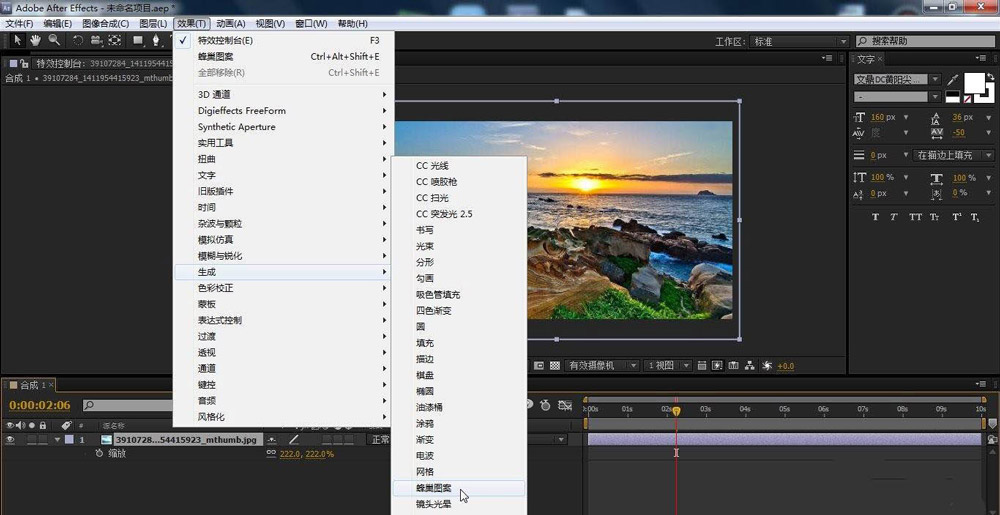
定位时间指针至希望特效起始的时间点后,即可启用蜂巢图案——第一种方式是右键点击图层,在弹出菜单中依次选择【效果】→【生成】→【蜂巢图案】;第二种方式则更符合键盘流习惯:保持时间指针位置不变,直接点击顶部菜单栏【效果】→【生成】→【蜂巢图案】,系统将自动将该效果应用至当前选中图层。两种路径殊途同归,满足不同操作偏好。
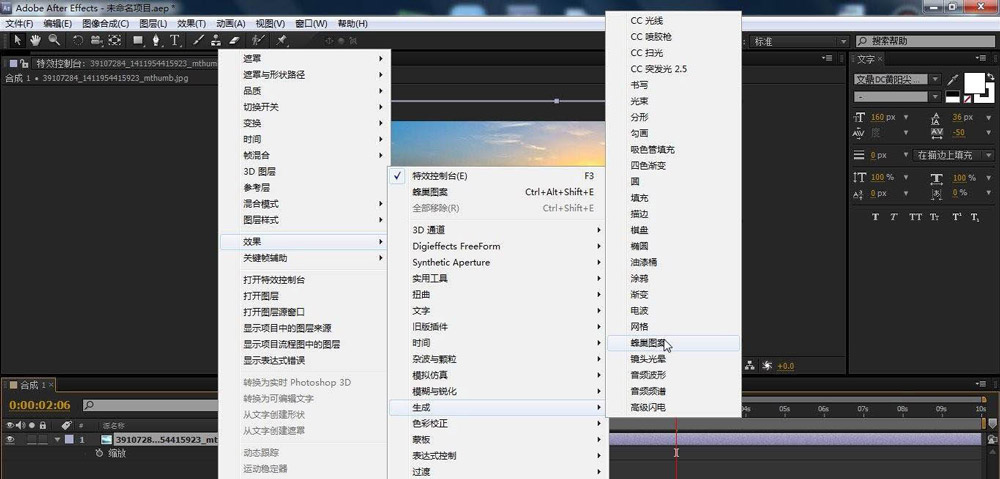
右键菜单高亮截图:鼠标悬停在‘效果-生成-蜂巢图案’选项上,菜单背景呈蓝色高亮,箭头指示清晰指向该条目

AE顶部菜单栏特写:‘效果’下拉菜单展开,‘生成’子菜单中‘蜂巢图案’项被鼠标光标精准悬停,字体加粗并带浅蓝底纹

参数精控与动画赋能:让蜂巢活起来的关键技巧

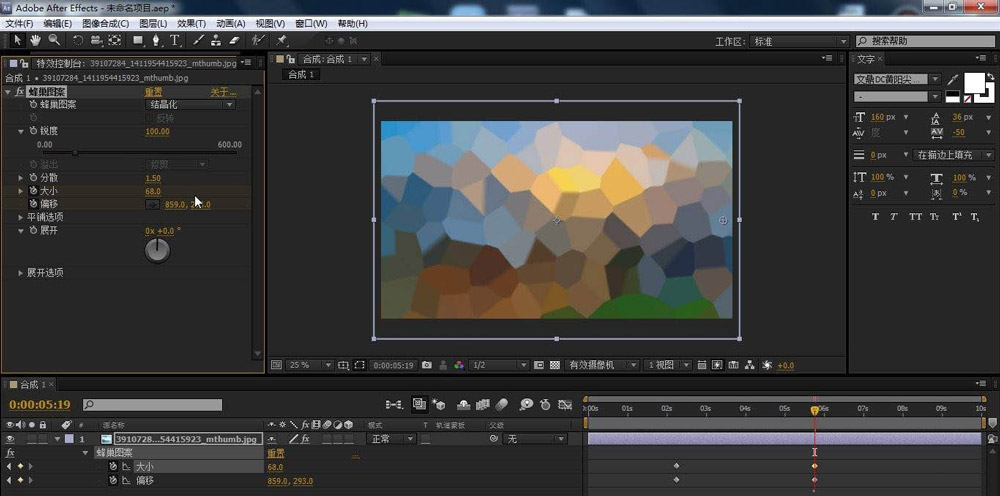
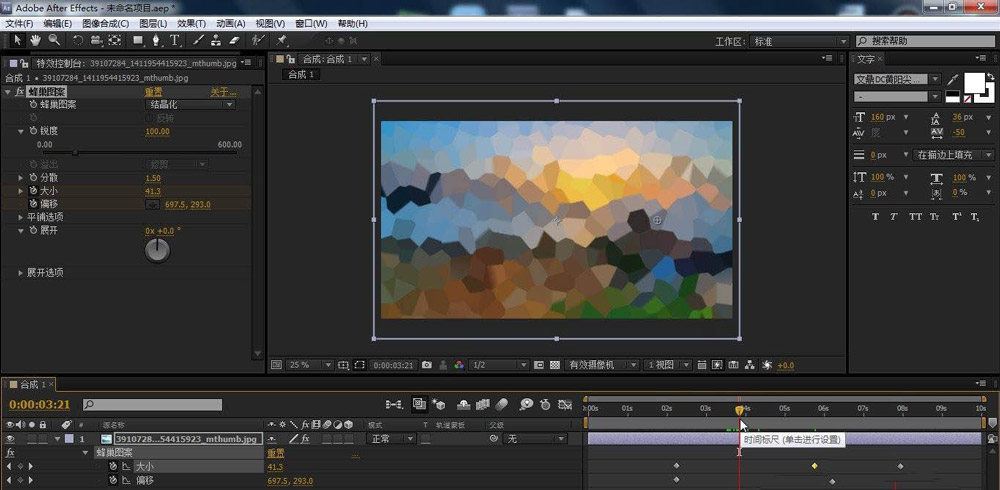
效果添加完成后,右上角图层属性区将实时显示蜂巢图案的默认状态,同时左上角【特效控制台】同步展开全部可调参数。核心五维包括:【图案】(切换六边形/三角形/方形网格)、【锐度】(控制边缘硬朗程度)、【分散】(调节单元格间距密度)、【大小】(统一缩放单个蜂巢单元)以及【偏移】(实现无缝平移动画)。更重要的是,所有参数均支持关键帧记录——只需点击参数旁的秒表图标,移动时间指针并修改数值,AE便会自动生成平滑过渡动画,轻松打造呼吸式脉动、扫描式推进或随机扰动等高级动态效果。
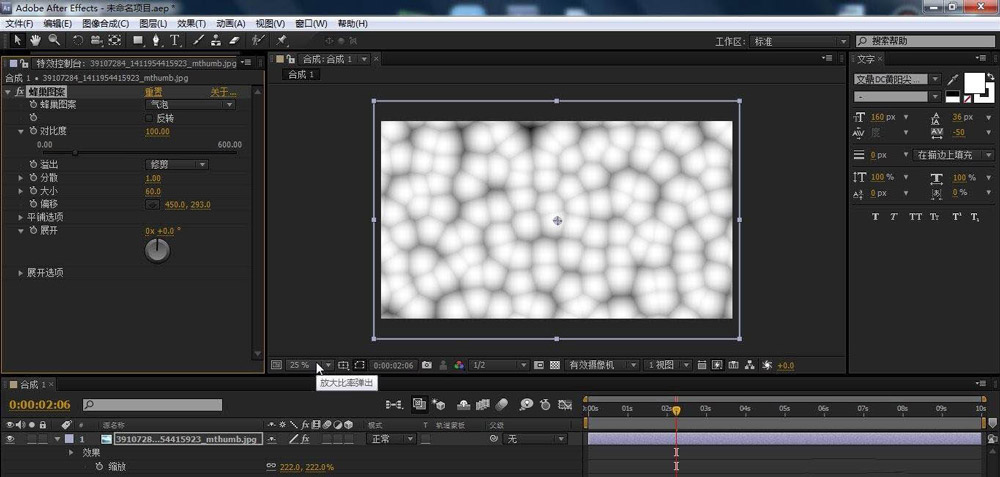
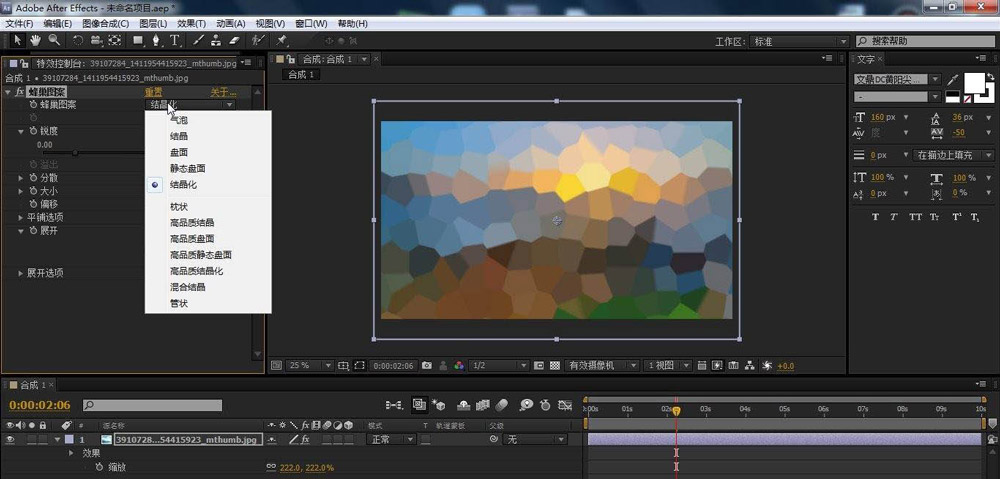
特效控制台界面:蜂巢图案参数面板完全展开,各项滑块处于默认数值位置,‘图案’下拉框显示当前为‘六边形’,‘锐度’值为100%

时间轴关键帧视图:蜂巢图案的‘大小’与‘偏移’参数轨道上已打下两个关键帧,形成从0秒到2秒的线性增长曲线

最终渲染效果对比图:左侧为原始图片,右侧为叠加蜂巢图案后的成片,六边形网格以半透明叠加模式覆盖主体,呈现精密机械质感

多参数联动演示图:同一画面中,蜂巢图案正随‘分散’与‘偏移’双参数变化产生动态疏密推移效果,网格结构如呼吸般起伏流动

相关文章
排行榜