专业级动态笔触效果入门指南
作为影视后期与动态图形设计领域的行业标杆,
素材准备与合成适配关键操作
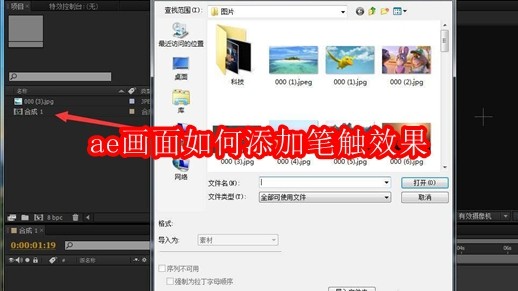
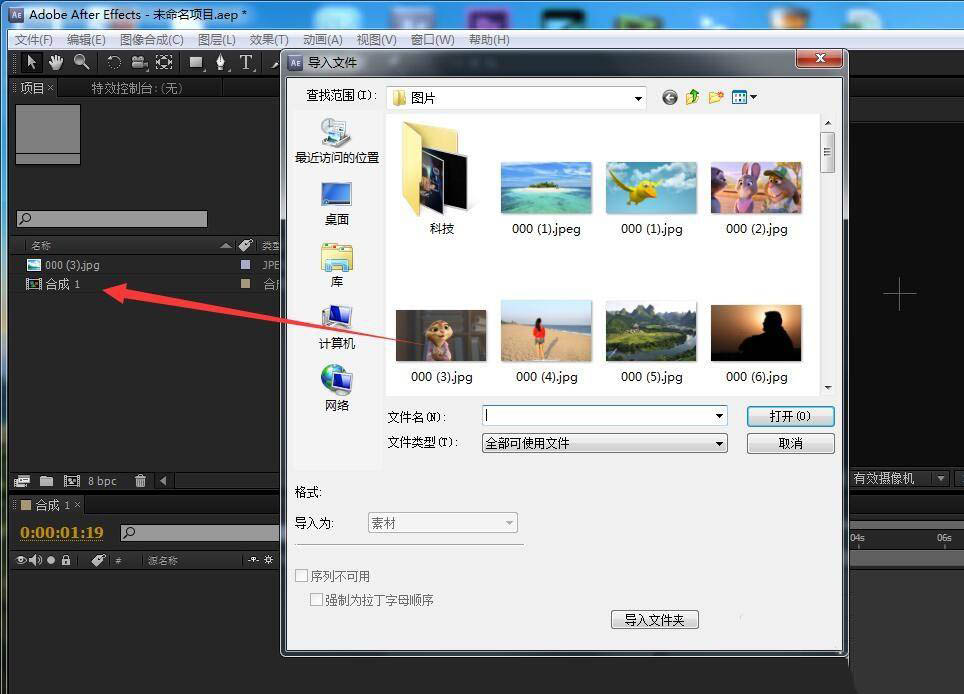
一切笔触创作的前提是精准的素材管理——首先将原始图像或视频拖入项目面板完成导入,随后右键新建合成(Composition),再将素材拖入时间线轨道。此时需特别注意尺寸匹配:若素材分辨率低于合成设置,强行放大将导致像素失真;而当素材本身大于合成画布,则建议按比例缩小以保留细节锐度,为后续笔触描边提供清晰可靠的边缘识别基础。
双路径触发笔触效果的实操技巧
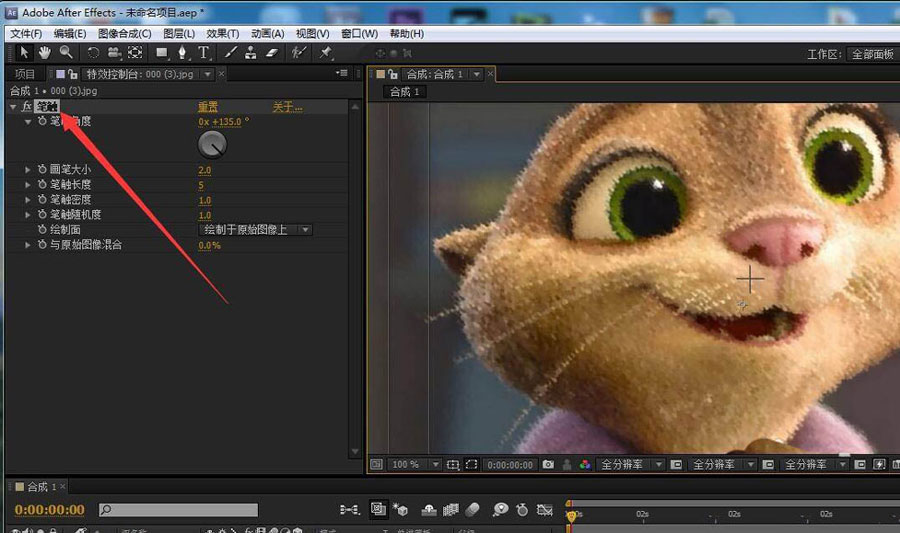
激活笔触功能有两种高效方式:其一,在时间轴中选中目标图层,右键呼出上下文菜单,依次点击“效果→风格化→笔触”;其二,直接在顶部菜单栏定位至“效果→风格化→笔触”。两种路径均会实时在图层面板添加效果标记,并同步在右上角“效果控件”面板中展开完整参数组——这一即时反馈机制大幅降低了新手的学习门槛,确保每一步操作都可视、可调、可逆。

核心参数解析与动画化进阶设置
进入效果控件后,四大核心参数构成笔触表现力的骨架:笔触角度决定线条走向,大小控制粗细质感,长度影响单条笔画延伸感,密度则调控整体覆盖疏密。尤为关键的是——所有带黄色秒表图标的参数均可启用关键帧动画:只需点击秒表开启记录,移动时间指针调整数值,AE便会自动生成平滑过渡曲线,轻松实现从无到有、由淡入浓、随节奏律动的智能笔触生长动画,让静态画面瞬间焕发手绘生命力。

从基础描边到创意表达的质变跃迁
掌握笔触效果绝非仅限于技术复现,其真正价值在于赋能创意表达:结合遮罩绘制可实现局部手绘化处理,叠加混合模式能营造水墨晕染质感,配合表达式驱动更能打造AI生成式笔触流变。无论是短视频平台爆款的手写字动画,还是发布会PPT中的科技感数据浮现,亦或是独立游戏UI的个性化描边设计,这一看似简单的风格化工具,正悄然重构动态视觉的语言体系。