金粉闪闪文字制作教程开启视觉新体验
Adobe After Effects作为一款强大的视觉特效软件,其创意潜力无限。如果你也想掌握如何制作金粉闪闪的文字效果,那么这篇教程将带你一步步实现这一炫酷效果。无论你是初学者还是有一定基础的用户,都能轻松上手。
调出粒子效果打造金粉基础
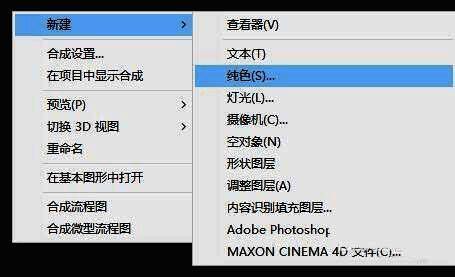
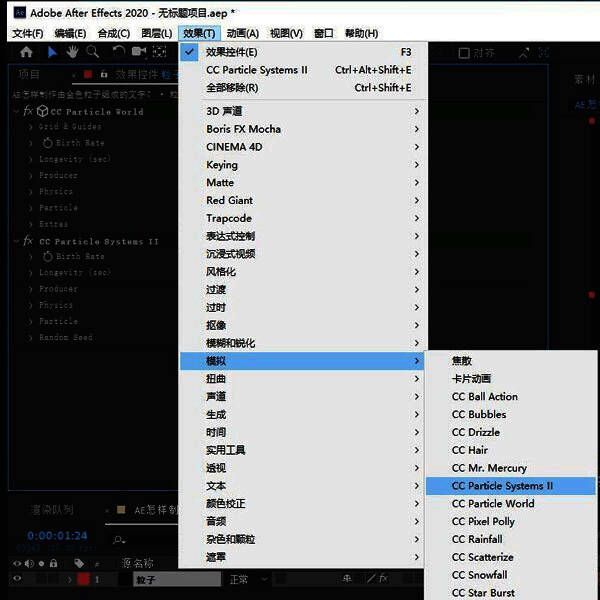
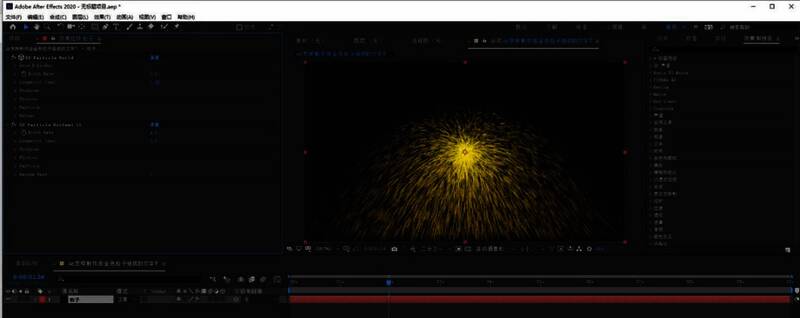
首先,我们需要为金粉字体效果打下基础,这一步的关键在于调出粒子系统。通过左图所示的路径,进入粒子设置界面,为后续的金粉效果做好准备。
调整参数打造稳定粒子效果
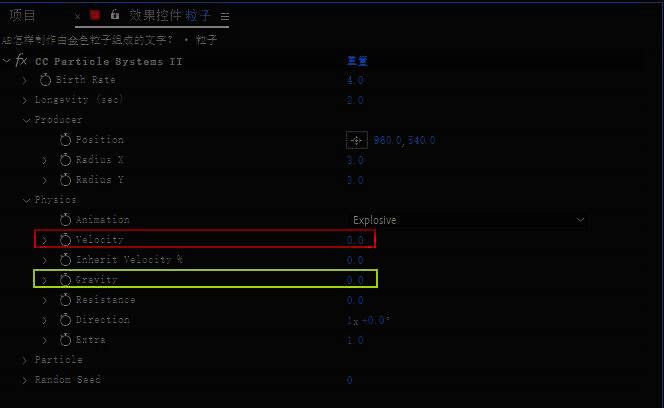
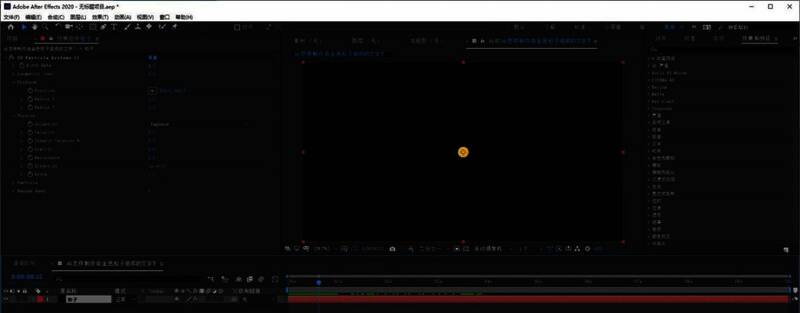
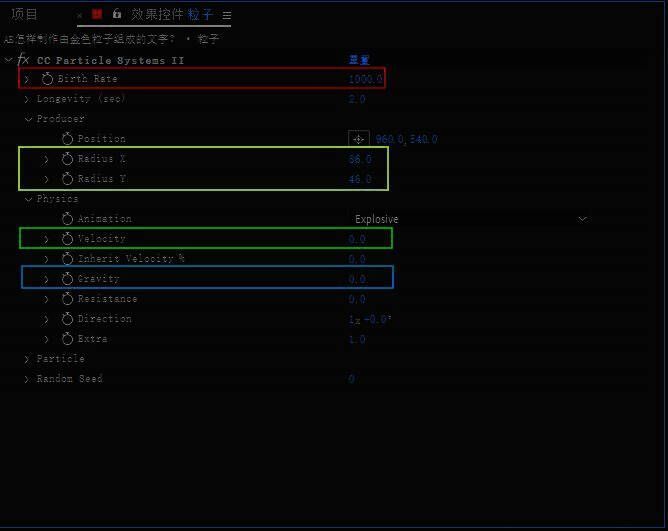
为了让粒子效果更加稳定和可控,需要将Velocity(速率)和Gracity(重力)都调整为0。这一步确保粒子不会因为物理运动而产生不必要的扩散或下落,为后续的金粉效果提供稳定基础。
扩大粒子范围增强金粉质感
接下来,我们需要通过增大Redius X(半径X)和Redius Y(半径Y)来扩展粒子的分布范围,同时调大Birth Rate(出生率)以增加粒子密度。这一步将直接影响金粉效果的丰富程度和细腻度,让最终的文字更具质感。
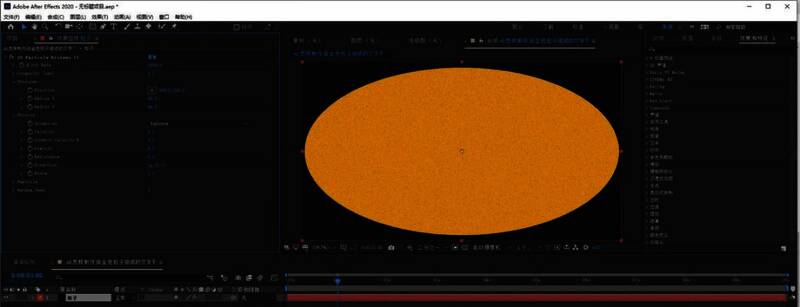
添加文字内容完成基础设计
使用工具栏上的横排工具T,在画布上输入你想要的文字内容。这一步是整个金粉字体效果的核心,文字内容将作为后续粒子效果的载体。
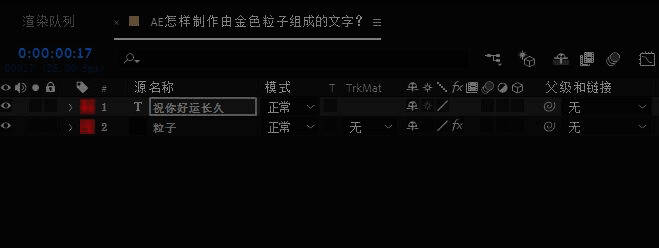
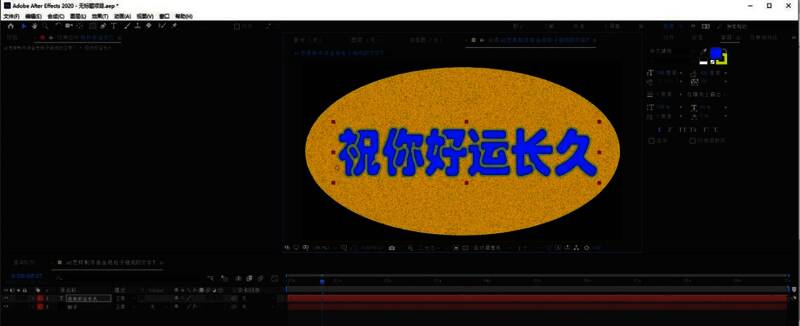
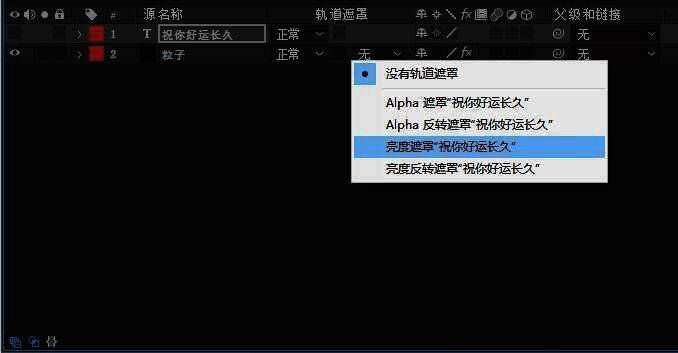
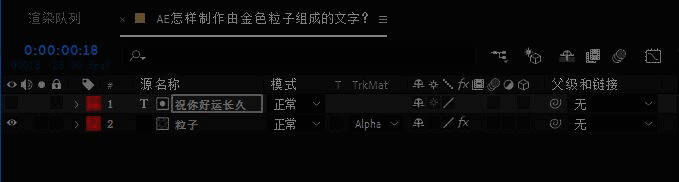
应用Alpha遮罩实现金粉粒子文字
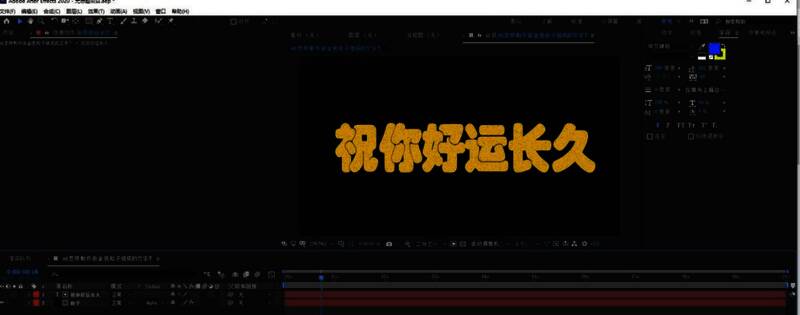
最后一步,为文字添加Alpha遮罩,让粒子仅在文字区域内显示。此时,屏幕上会出现金粉闪闪的文字效果,仿佛文字被金色的粒子包裹,散发出璀璨的光芒。