
Adobe软件新功能解析
在最新版本的Adobe After Effects中,用户不仅可以轻松制作常见的图形元素,如柱状图、折线图等,还能通过形状工具的巧妙组合,实现更加复杂的视觉效果。其中,环形椭圆作为一种具有设计感的图形结构,广泛应用于动态图形设计、UI动效、数据可视化等领域。掌握其绘制技巧,将大大提升你的AE创作效率与表现力。
绘制步骤详解
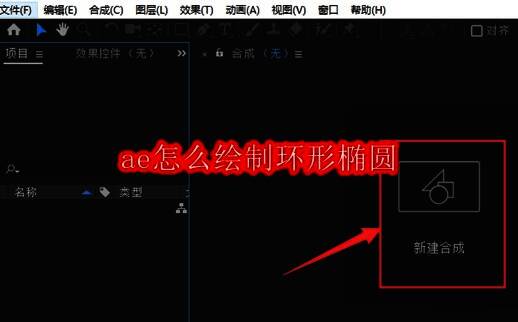
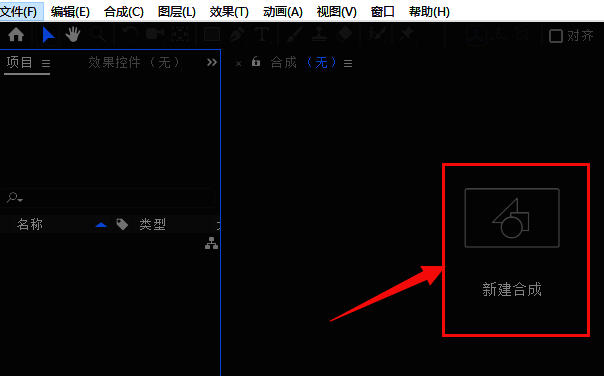
首先,在AE软件界面中新建一个合成文档,这是进行任何图形设计的第一步。合理设置合成的分辨率与时长,有助于后续动画制作的流畅性。
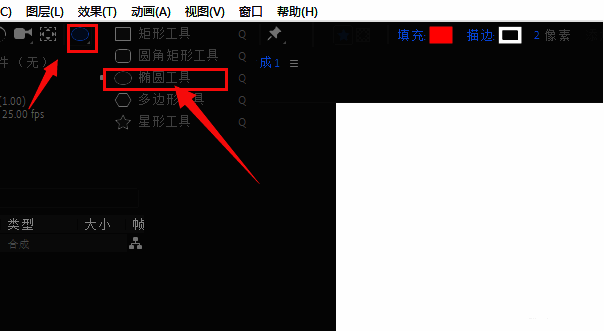
接着,使用工具栏左上角的“椭圆工具”,在画布上绘制一个基础圆形。这一步是构建环形结构的核心,确保圆形的大小与位置符合后续设计需求。
随后,切换到“锚点工具”,将圆形的锚点调整至中心位置。这样可以确保后续旋转操作的中心点准确无误。
形状图层设置技巧
在形状图层的属性面板中,点击“添加”按钮,选择“中继器”功能。这是实现环形排列的关键步骤。
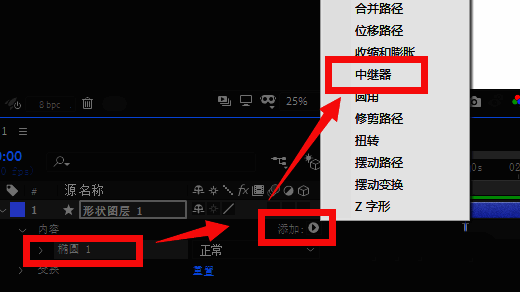
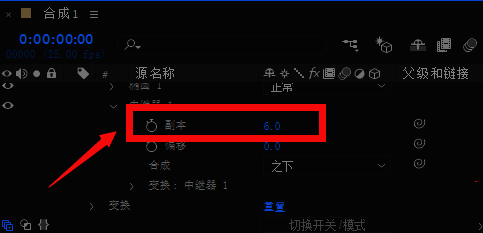
展开中继器的详细设置,将“副本”数量设置为6个,这样可以在圆形基础上生成均匀分布的6个椭圆。
最终调整与效果呈现
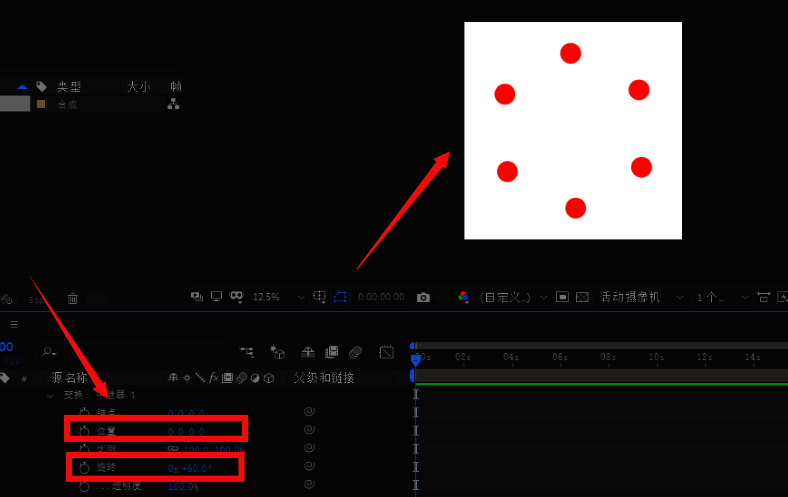
最后一步,将中继器的“位置偏移”设为0,“旋转角度”设为60度,即可完成环形椭圆的排列。此时,画布上将呈现出一个均匀分布、视觉效果极佳的环形结构。
技巧总结
通过上述步骤,你可以快速掌握在Adobe After Effects中绘制环形椭圆的方法。这一技巧不仅适用于静态图形设计,还能为动态数据展示、UI动效等场景增添专业级的表现力。
