
智能摘要
PyCharm 2024苹果电脑版是专门为Mac用户量身打造的强大Python集成开发环境(IDE)。它功能丰富,工具多样,能显著提升Python开发者的编程效率和代码质量。其智能代码编辑器具备自动补全、语法高亮、代码导航等功能,还能依据上下文给出精准代码建议,代码折叠、注释和格式化功能让代码结构更清晰。
目前,PyCharm Professional 2024 Mac版内置强大调试器,支持本地和远程调试,开发者可设置断点、监视变量、逐行调试,快速定位和修复代码问题。性能分析工具能助力开发者优化代码性能,实现高效开发。此外,软件支持个性化定制,用户可按需调整界面布局、主题风格和快捷键设置。
软件功能
1、智能代码编辑器
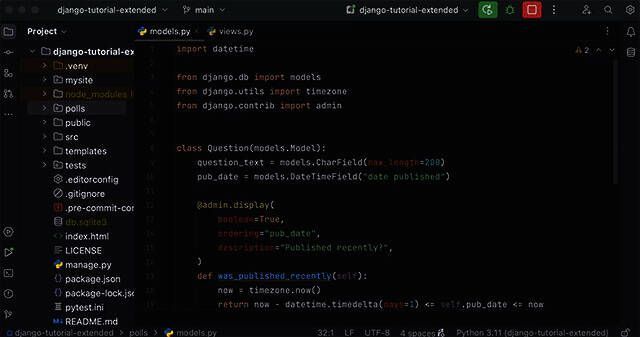
PyCharm深入了解项目结构,在编码各方面提供帮助。它自动补全代码,检测错误和冗余并给出修正建议,助力安全重构代码。
2、快速导航和搜索
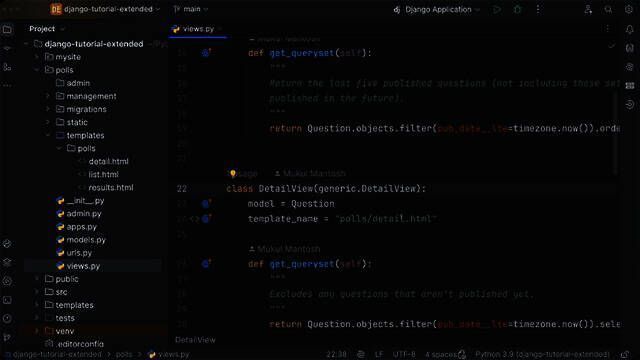
无论代码库规模多大,都能快速浏览代码。可跳转到函数、方法、变量、组件或类的定义处,轻松查找其用法。还能查找文件、类、变量或方法,并集中查看所有匹配项。
3、集成开发者工具
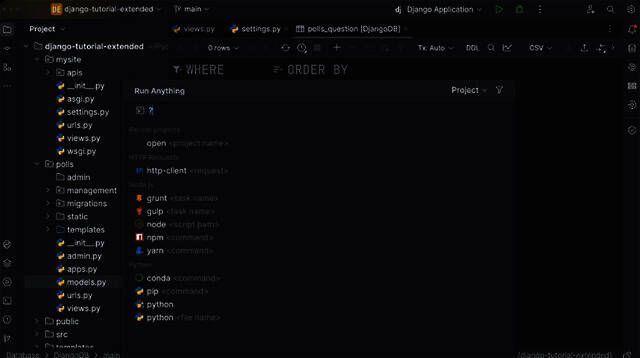
在一处即可访问所有必要工具。可调试和测试Python代码,使用Git和GitHub。软件包管理器、集成式终端以及与Docker的集成均可在IDE中直接使用。
4、全行代码补全
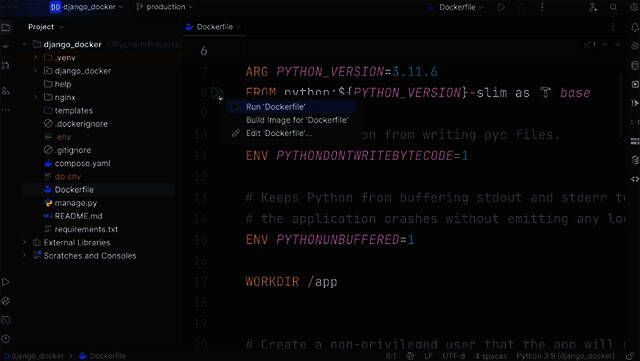
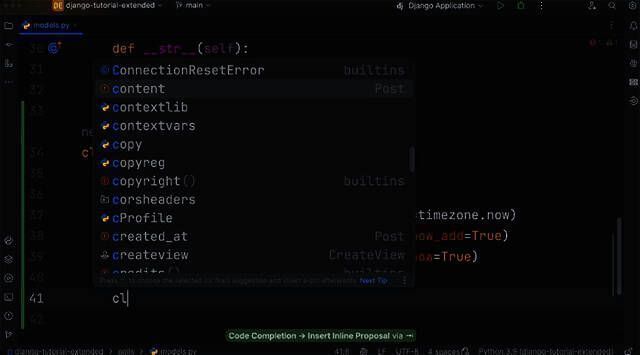
输入时,PyCharm会提供灰色调的单行AI赋能建议,尝试根据当前上下文补全意图。这些大语言模型(LLM)本地运行,不会通过互联网传输计算机代码。
5、AI Assistant
借助多行代码补全和上下文感知智能聊天等内置AI功能提高工作效率。可保存常用提示语,完全集成到IDE中。让IDE协助找到重构代码、生成提交消息和编写文档的最佳方式。
6、远程开发
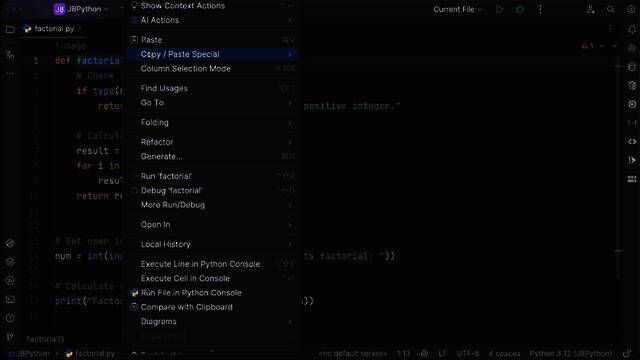
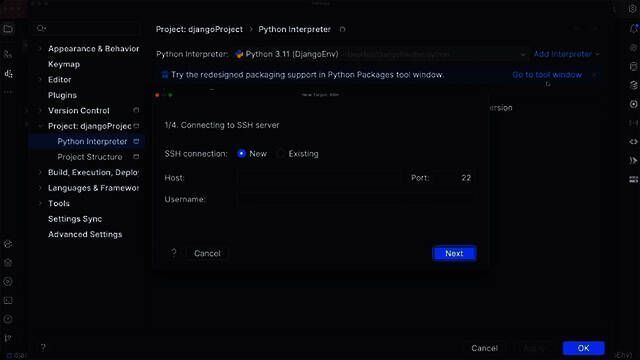
可在生产式环境中运行、调试和分析应用程序。能配置远程Python解释器或通过SSH连接远程计算机。还可在云解决方案(如Google Cloud Workstations或GitHub Codespaces)托管的远程环境中处理项目。
7、集成式数据库管理
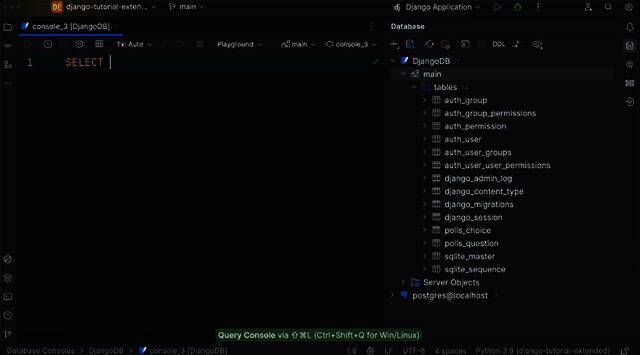
PyCharm支持PostgreSQL、SQLite、MySQL、Redis、Mongo DB等数据库提供商,可探索数据、更改架构、运行查询,还能用UML图分析架构。
PyCharm 2024.3.1.1新功能
一、用户体验
1、免项目设置的文件创建
若不想操心解释器设置或项目配置,PyCharm可自动处理。现在IDE提供一键式选项,可直接进入编辑器。能使用单个Python脚本或Jupyter Notebook立即开始编码和执行,跳过项目设置,节省时间。
二、Python
1、代码补全中的自动导入建议
PyCharm的代码补全新增建议,如可从尚未导入代码的库中自动导入类和函数名称。这一简化功能确保工作流更顺畅,无需手动导入即可快速使用所需工具。
三、Jupyter Notebook
1、支持一次注释掉多个单元
有时需在Notebook中隔离部分代码查看输出效果,若代码跨多个单元,可快速一次性注释掉。切换到Command(命令)模式,用Shift + Up/Down选择目标单元,然后按Cmd + / (macOS)或Ctrl + / (Windows/Linux)。
2、Structure(结构)视图
借助增强的Structure(结构)视图,Notebook导航更直观。PyCharm会根据Markdown单元的标题自动生成结构,也可通过View options(视图选项)菜单将首行带注释的Python单元添加到结构中。在该视图中,可移动Notebook、运行特定部分,查看给定部分是否正在运行。
3、集成TensorBoard支持
通过在Jupyter Notebook中直接集成TensorBoard,增强机器学习实验。可轻松跟踪和直观呈现损失和准确性等关键指标、检查模型图、监测权重和偏差随时间的变化。还能在PyCharm中使用嵌入向量投影、数据可视化(图片、文本和音频)和TensorFlow分析等工具深入探索。
四、JetBrains AI Assistant(付费)
1、将AI聊天转换为Jupyter Notebook PyCharm Professional
与AI Assistant讨论特定问题后,可将结果转移到专用Notebook中。只需提示AI Assistant或使用聊天中的新 /create - jupyter - file命令创建包含关联代码的Notebook,PyCharm会将其添加到项目目录中。
五、错误修正
1、[PY - 59838] 通过Python Packages(Python软件包)工具窗口安装软件包,不会出现在poetry.lock和pyproject.toml中。
2、[PY - 76185] PyCharm不允许在路径包含空格的目录中创建项目。
3、[PY - 71771] Python插件:在Run(运行)配置中设置特定的远程解释器会导致其无法正常工作。
软件亮点
1、内联调试器
使用内联调试器,所有实时调试数据直接显示在编辑器中,变量值集成到编辑器外观里,可在源代码中查看变量值,就在用法旁边。
2、单步执行我的代码
使用Step into My Code专注于自己的代码,调试器只逐步执行自己的代码,跳过库源代码。
3、多进程调试
PyCharm能调试生成多个Python进程的应用程序(如非--no - reload模式运行的Django应用程序,或使用类似自动重新加载代码方法的其他Web框架应用程序)。
4、运行/调试配置
每个脚本/测试或调试器执行会创建可编辑并供日后使用的“运行/调试配置”,可通过项目设置共享,供团队使用。
5、在任何Python环境中运行
可运行任何Python文件,右键点击想运行的内容,选择“Run ”。PyCharm让用户能轻松为项目配置所需Python环境,可本地配置,也可利用远程解释器或virtualenv操作。
系统要求
macOS 12.0及更高版本
最低2 GB可用RAM和8 GB系统总RAM
3.5 GB硬盘空间,推荐SSD
最低屏幕分辨率1024x768
更新日志
v2024.3.1.1版本:将AI聊天转换为Jupyter Notebook,代码补全中的自动导入建议,增强的Structure(结构)视图等。
- 版本:
- 分类:开发工具
- 语言:多国语言
- 平台: Mac
- 大小: 1.03G
- 授权:商业软件
- 作者:JetBrains
- 时间:2025-02-18
- 人气:39014
- 下载:905

