
智能摘要
JetBrains Fleet Mac版是专门为macOS系统打造的多视图集成开发环境(IDE)管理编辑器。它运用了IntelliJ代码处理引擎,具备分布式IDE架构与重新设计的UI,还配备丰富辅助工具,能带来便捷操作体验,助力开发人员提升生产力,简化开发流程,营造高效编程环境。
首先,Fleet支持Python、TypeScript/JavaScript、Go、Java、PHP、C#以及Kotlin等多种编程语言开发。其次,该编辑器拥有高效的项目管理功能,用户可轻松创建和管理多个项目,在不同项目间灵活切换和比较。此外,它提供灵活的项目结构视图,让用户清晰查看项目层次结构与文件组织,更好地组织和导航代码,无论是个人开发者还是团队协作,都能提供高效便捷的开发环境,便于管理和处理项目。
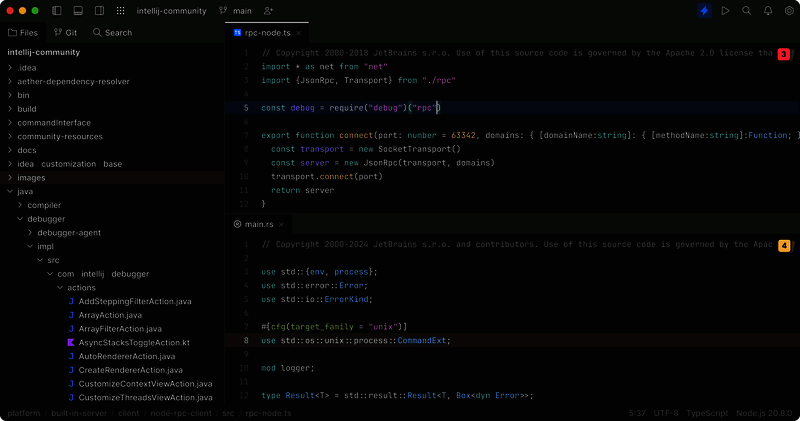
软件特色
一、借助AI Assistant提升开发效率
若你希望获得更智能的代码补全、深入了解代码库或在撰写文档时得到帮助,Fleet中的AI Assistant能发挥作用。利用Fleet的AI赋能功能,可提升工作效率,带来出色的开发体验。
二、自由切换语言,无需更换工具
若你喜欢在同一项目中使用不同编程语言,Fleet能满足需求。它可从源代码自动检测项目配置,让智能代码处理引擎发挥更大价值,同时大幅降低项目配置要求。
三、超快的编辑器速度
Fleet适合追求简便性和多功能性的开发者。它是一款快速、敏捷的代码编辑器,具备浏览和编辑等基础功能,简洁的UI和直观的用户体验让你快速上手。
四、功能完备实用
Fleet的强大体现在其混合特性上,能从基本编辑器无缝转变为功能强大的开发工具,无论小规模还是复杂项目需求都能满足。只需点击一下,就能提供代码补全、定义和用法导航、动态错误检测、快速修复、代码重构等功能。
五、极高的灵活性
得益于对远程开发的原生支持,Fleet可提高开发者效率,克服本地硬件限制。你可以连接到远程计算机并使用其中运行的Fleet实例,也能在一个或多个Docker容器中运行Fleet,并为项目选用所需环境。
六、强大的协作功能
借助Fleet,你可与他人实时共同处理代码。其协作功能不止于共享编辑器,还能共享终端和调试会话、执行代码审查、探索代码等,且无需任何设置。其他人可连接到你在计算机上发起的协作会话,也可大家一起连接到共享的远程开发环境。
七、一套核心内置功能
Fleet提供了一套必备且集成良好的内置开发工具,助你高效工作。
1、终端:可使用Fleet的终端,还能在协作会话中使用共享终端。
2、Git:能通过差异视图检查更改、处理分支和提交代码。
3、运行和调试:可从Fleet运行代码,并交互式调试Java、Kotlin、Go、Python和C#项目。
4、转到:通过搜索用法、定义、文件、符号和文本,可快速浏览代码。
5、跨平台:支持在macOS、Windows或Linux平台使用。
6、Kotlin Multiplatform:支持简化跨平台应用程序开发,借助Fleet可快速打开并运行以Android、iOS和桌面为目标的多平台项目。
7、插件即将推出:你已能管理Fleet中提供的捆绑插件,不久后还可借助对其他语言和技术的支持扩展Fleet。
8、端口转发:Fleet原生支持远程开发,可从远程开发环境或远程计算机转发端口,直接在编辑器中测试应用程序。
9、AI赋能的辅助:利用代码生成与修改、终端辅助和聊天工具等AI赋能功能提高工作效率。
JetBrains Fleet苹果电脑版工作区使用方法
一、打开本地工作区
1、按下Ctrl + O或从主菜单选择“文件”|“打开”。
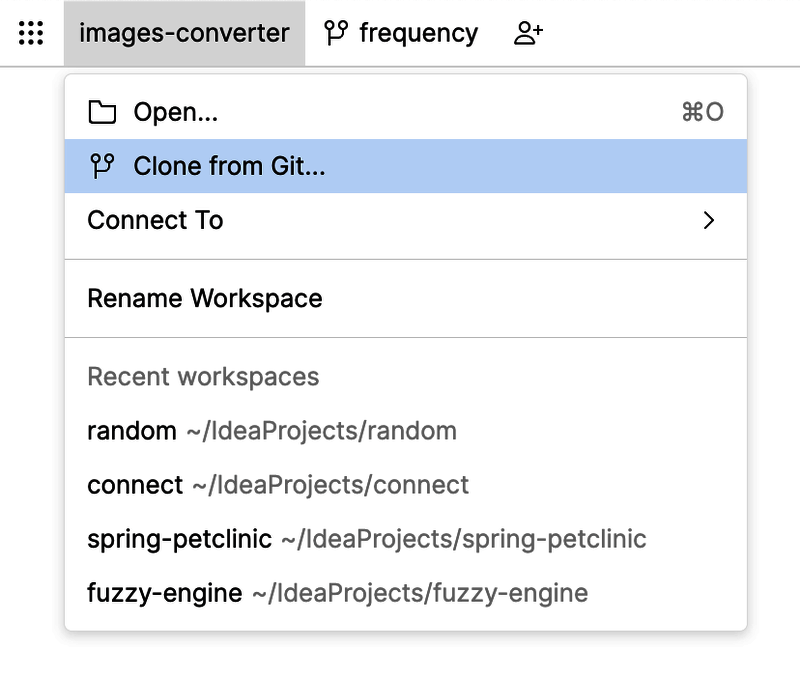
2、选择文件夹,然后点击“打开”。
二、克隆存储库
1、从“工作区”菜单中,选择“从Git克隆”。
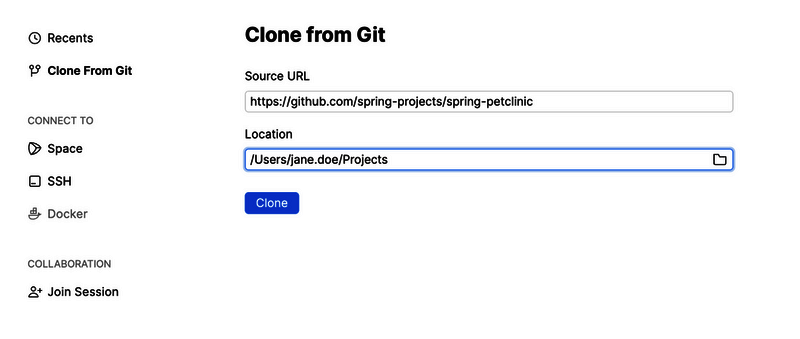
2、在“源URL”和“位置”字段中,指定存储库URL和所需位置。
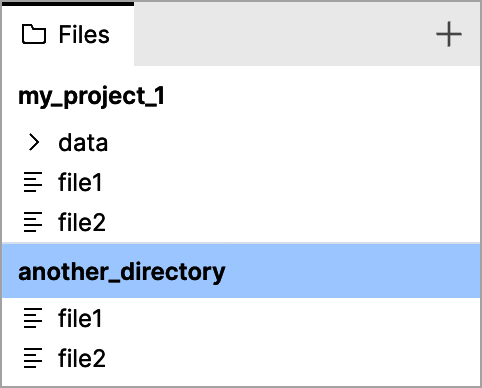
3、点击克隆,打开工作区时,可在“文件”树中查看属于该工作区的文件的层次结构。
三、附加多个文件夹
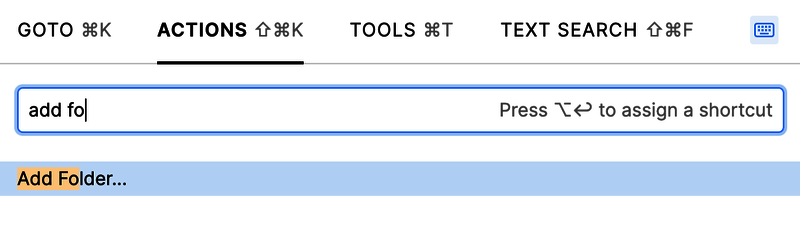
1、按下Ctrl + Shift + K并开始键入,选择“添加文件夹”操作。
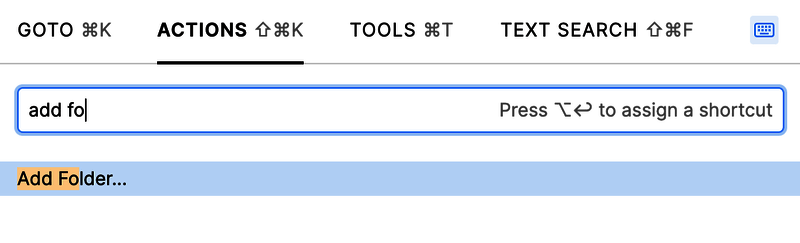
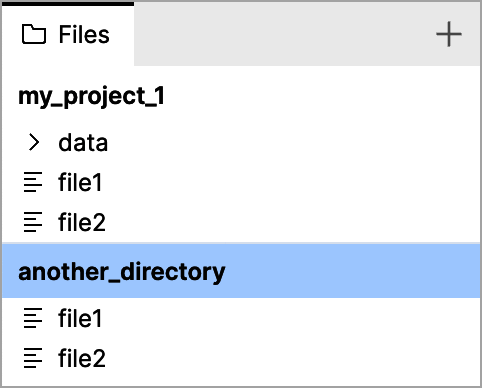
2、选择一个文件夹,所选文件夹将与现有文件夹一起附加。
四、通过菜单编辑工作区设置
1、打开要编辑其设置的工作区。
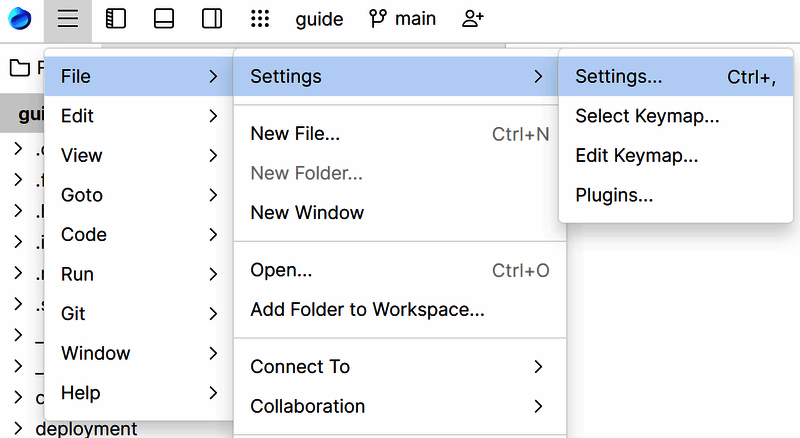
2、按下Ctrl +.打开IDE设置,或者,使用主菜单:
Windows和Linux:点击菜单图标并导航到“文件”|“设置”。
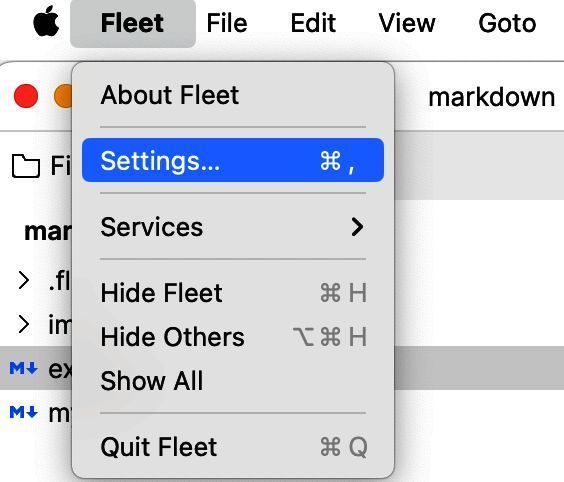
macOS:在主菜单中,点击“队列”|“设置”。
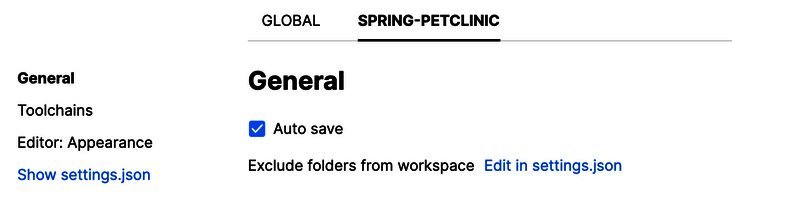
3、打开与工作区相对应的选项卡。
五、通过settings.json编辑工作区设置
1、在工作区设置菜单中,选择“显示settings.json”。或者,在工作区中打开要编辑其设置的.fleet文件夹。若尚未为工作区定义任何设置,且.fleet文件夹不存在,可在其中创建该文件夹和settings.json文件。
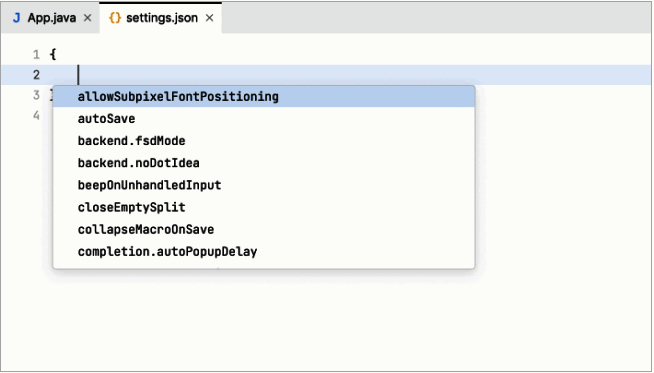
2、使用JSON语法填写具有所需设置的settings.json,保存文件时,更改将立即应用。
六、子文件夹设置
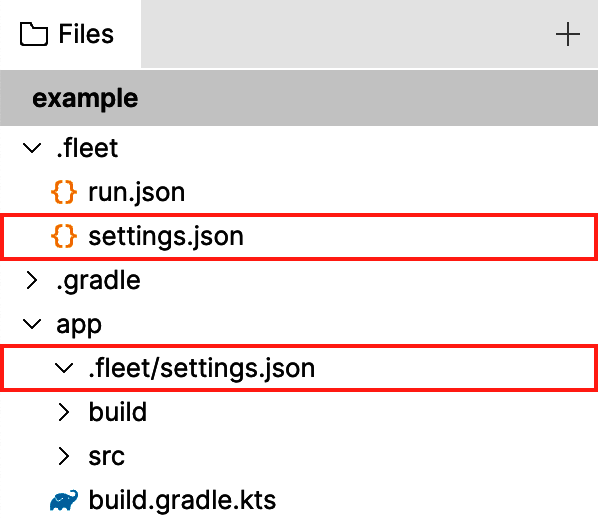
1、工作区支持其子文件夹中的嵌套设置,当需要子文件夹的自定义设置时,可利用它们实现任何级别的精细控制。
2、要实现必要的粒度,可在子文件夹中创建.fleet/settings.json。处理子文件夹中的文件时,这些设置将覆盖更常规的工作区设置。
软件功能
1、编辑器:Fleet是一款快速、轻量级的文本编辑器,适合快速浏览和编辑代码。它启动迅速,可让你立即开始工作,还能轻松转换为IDE,IntelliJ代码处理引擎与编辑器本身分开运行。
2、IDE智能:继承了开发者喜爱的基于IntelliJ的IDE的功能,如项目和上下文感知代码完成、定义和用法导航、动态代码质量检查和快速修复。
3、分布式以实现灵活性:Fleet的架构支持多种配置和工作流程,你可在本地计算机上运行,也可将某些进程移至其他地方,如将代码处理放在云中。
4、一种工具,多种语言:提供多语言体验,为多种语言和技术提供开箱即用的智能支持,还计划通过专用插件支持更多语言。借助LSP,还能在Fleet中使用其他语言服务。它会自动从源代码中检测项目配置,让智能代码处理引擎发挥最大价值,同时减少在IDE中配置项目的工作量,为不同类型的项目提供一致的用户体验。
5、JetBrains Space云开发环境:可充分调动Space开发环境的强大功能,项目和软件将在预配置的高性能虚拟机中运行。开发者能选择启动的计算机技术参数,还可提供Dockerfile来创建镜像,也能使用Space Automation预先准备开发环境、下载依赖项、构建项目和运行索引,预构建的快照将被保存,供团队启动、复制和共享。
软件亮点
1、超简单的服务器设置:指定端口后即可,还可选择设置一个轻量级的背景任务处理未来测试。
2、轻松浏览附近运行的服务器并快速连接。
3、方便分享结果,展示网络实力。
4、服务器兼容支持简单的iperf3测试。
5、结果易于阅读和理解。
6、可使用更多功能轻松定制测试的各个方面。
7、客户端与iperf3服务器兼容。
常见问题
一、Fleet会取代现有的JetBrains IDE吗?
不会。JetBrains会持续全力开发基于IntelliJ的IDE。Fleet的目标是为IDE的组织方式提供新视角,它将与现有产品共存。而且,Fleet依赖IntelliJ代码处理引擎实现智能代码编辑功能,如项目感知和上下文感知代码补全、定义和用法导航、重构、实时代码质量检查和快速修复。
二、Fleet将支持哪些语言和技术?
目前Fleet支持Python、Java、JavaScript、C#、PHP、TypeScript、Go、Kotlin和Rust。计划添加对更多语言的开箱即用支持,包括C++、Ruby等。此外,Fleet还可通过插件扩展,希望社区能支持更多语言和技术。
三、Fleet支持插件吗?
Fleet将拥有自己的可扩展性模型,JetBrains也在研究重用现有IntelliJ平台插件的选项,未来会提供更多相关信息。
更新日志
v1.44.151版本
一、可用性问题:隐藏工具链配置中的默认根字段。
二、任务:[岛屿]修复“公众预览”徽章背景;通过LLM在后台收集工作空间信息;将“生成文档”功能迁移到任务API调用;将“生成代码”/“重写代码”功能迁移到任务API调用;更新“在…中打开”菜单中项目的顺序;处理插入符号下的标识符;优化缩进辅助线;处理具有多个部分的工具的分隔符;解决突出显示问题;优化条纹标记;在搜索和问题小部件中对齐填充;处理Interlines公司相关问题;在列中布局搜索和问题小部件;优化粘滞线 - 岛屿;处理折叠问题;优化编辑器中的选择。
三、优化:修复AI聊天输入问题;在状态栏上的工具链小部件中更改JDK的显示名称。
四、修复:去除Docker工具中按钮的额外背景;在列表元素之间添加2px间距;修正“设置”列表上的缩进错误;修复完成弹出窗口的页脚;解决打开“配置工作区”时高亮显示区域被剪切的问题;修正新联运线上的颜色错误(岛屿)等。
- 版本:
- 分类:开发工具
- 语言:多国语言
- 平台: Mac
- 大小: 212.8M
- 授权:商业软件
- 作者:JetBrains
- 时间:2025-02-18
- 人气:86838
- 下载:270

