软件设置入口详解
PyCharm作为Python开发领域的主流IDE工具,其功能强大且灵活,深受开发者喜爱。然而对于刚接触该软件的用户来说,如何更改项目所使用的编译器版本可能是个小难题。本文将为各位带来详细的图文教程,手把手教你完成编译器的切换操作。
进入全局设置界面
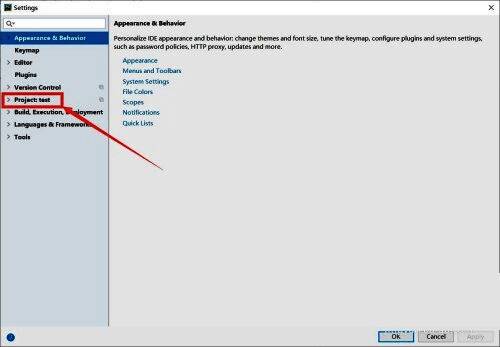
首先确保已经正常启动PyCharm软件,在主界面状态下依次点击顶部菜单栏的【File】选项,随后选择下拉菜单中的【Settings】功能,以此方式进入全局配置中心。
定位项目配置模块
在弹出的设置窗口左侧导航栏中找到【Project】选项并点击展开,此时会看到多个子配置项,其中包含我们所需的编译器设置模块。

调用编译器管理界面
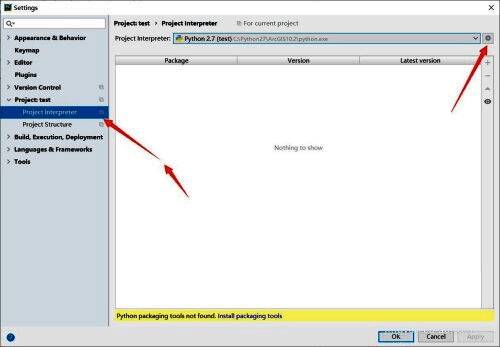
继续在展开的子菜单中选择【Project Interpreter】条目,右侧界面将显示当前项目所使用的Python运行环境版本信息。可以看到示例中当前使用的是Python 2.7版本,点击界面右上角的齿轮图标后选择Add选项即可打开编译器管理窗口。
指定新版本编译路径
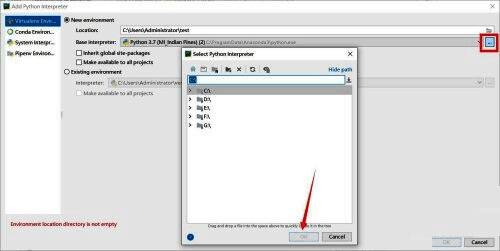
在新增解释器的配置窗口中,找到Base interpreter字段后的省略号按钮,通过文件浏览器定位到目标Python 3.7可执行文件的安装目录,确认选择后点击OK保存配置。
验证编译器更新状态
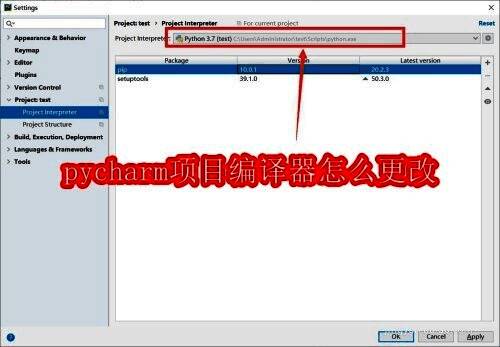
返回主设置界面后再次查看Project Interpreter栏目,此时显示的版本信息应已更新为Python 3.7,这表明编译器版本切换操作已完成并生效,可以正常使用新版特性进行项目开发。