专业开发工具PyCharm全面介绍
访问官网下载安装包
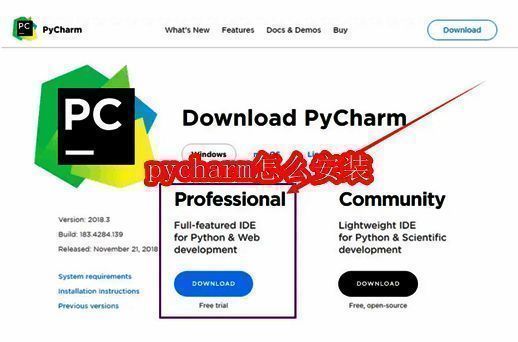
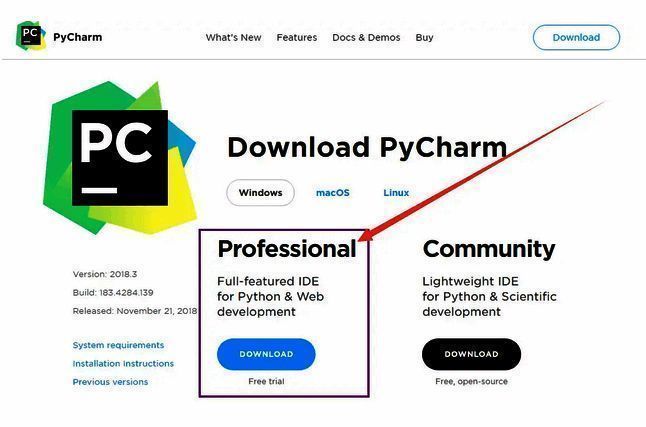
首先,用户需要前往PyCharm官方网站,选择适合自己的版本进行下载。推荐使用Professional版,它包含了更全面的功能模块,满足不同开发需求。
启动安装程序并点击下一步
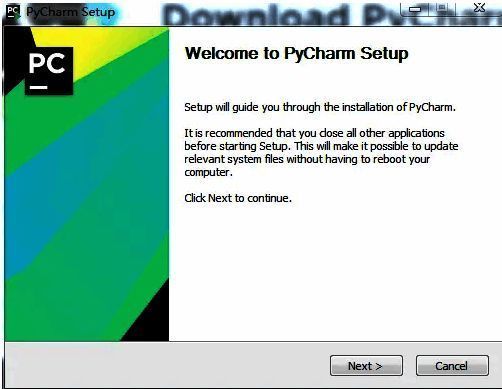
下载完成后,双击安装包运行程序,随后会弹出初始设置窗口,点击“Next”继续操作。
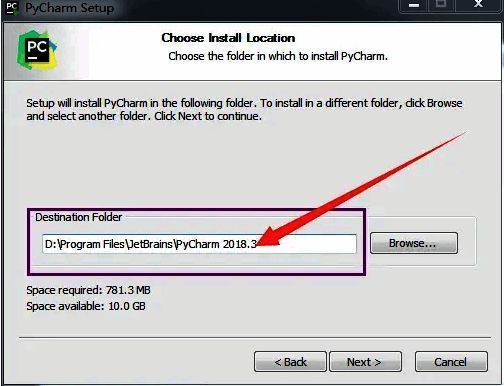
自定义安装路径并继续
在安装路径选择界面中,用户可根据个人偏好设定软件安装位置,默认路径通常位于系统盘Program Files文件夹内,确认后再次点击“Next”。
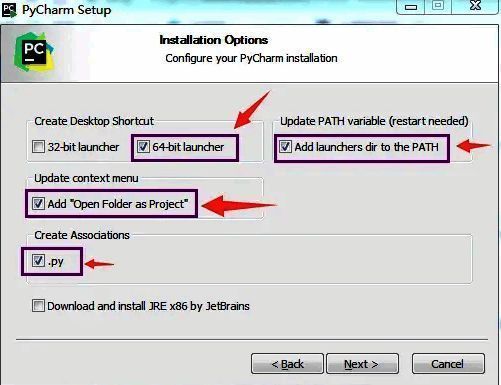
选择附加组件与创建快捷方式
接下来是选项设置页面,建议勾选所有相关附加功能,例如关联.py文件类型、创建桌面快捷方式等,方便后续使用。
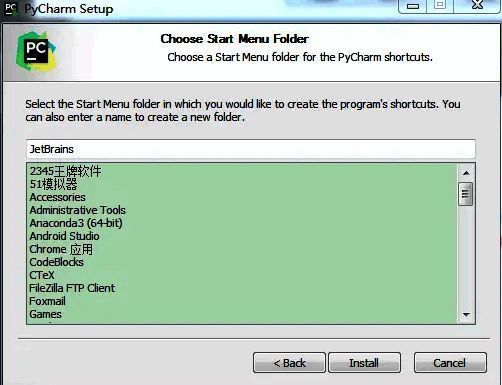
确认设置并开始安装
进入确认界面后,保持默认选项不变,点击“Install”按钮正式开始安装过程。
等待安装进度条完成
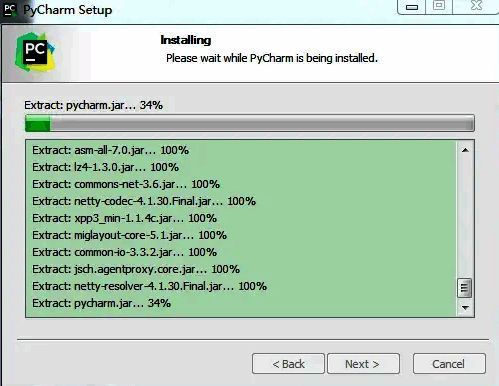
此时将进入自动安装阶段,整个过程可能需要几分钟时间,请耐心等待直至进度条完全加载完毕。
完成安装并启动软件
当出现安装成功提示时,说明PyCharm已顺利部署到你的电脑上,点击“Finish”即可关闭安装向导,并准备开启编程之旅。