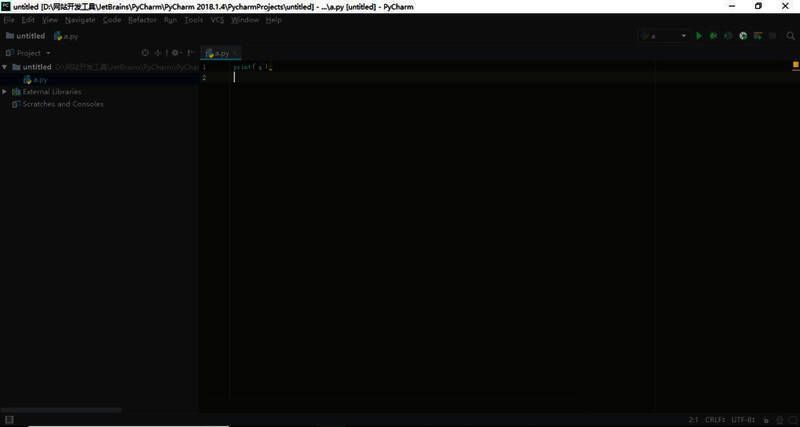
PyCharm背景色调整的重要性
作为一款广受开发者喜爱的集成开发环境(IDE),PyCharm不仅功能强大,而且支持高度个性化设置。其中,调整窗口背景色是提升使用体验的重要方式之一。特别是在长时间编码时,合适的颜色搭配能够有效缓解视觉疲劳,提高工作效率。
进入设置界面的操作步骤
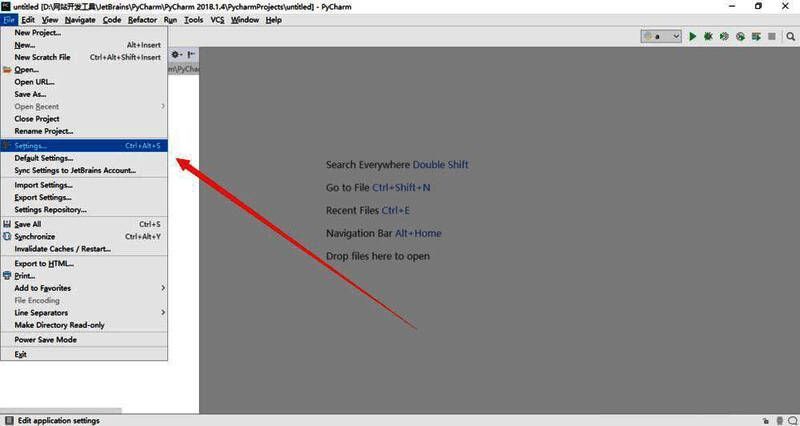
首先,启动PyCharm软件,默认界面为浅色风格。点击左上角菜单栏中的【File】选项,随后选择【Settings】,也可以直接使用快捷键【Ctrl+Alt+S】快速打开设置面板。
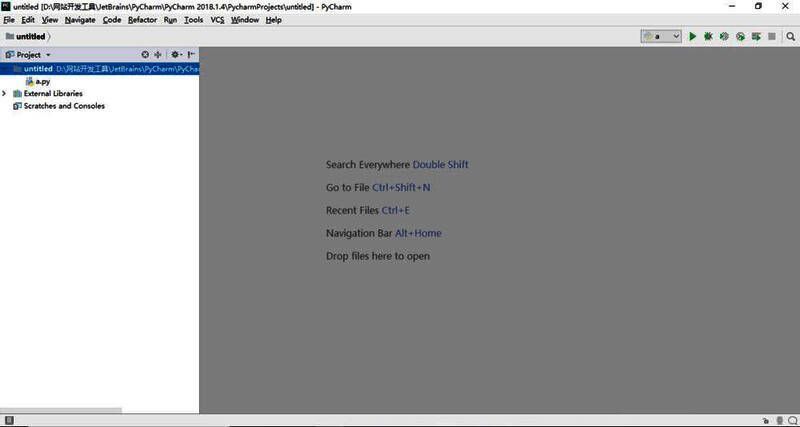
选择适合自己的配色方案
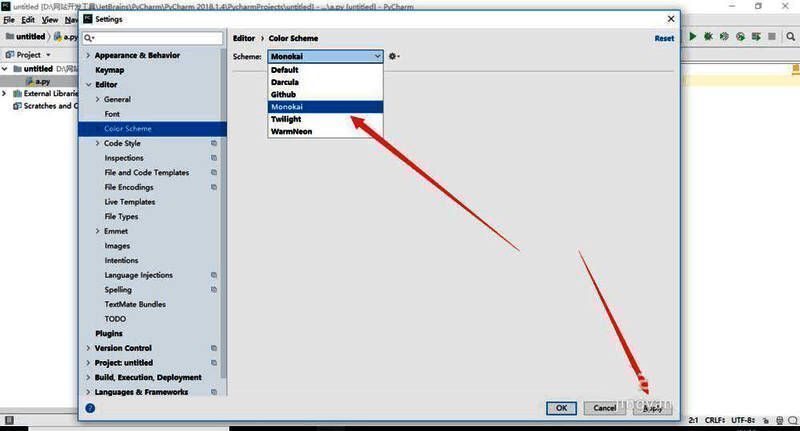
在弹出的Settings窗口中,找到并点击【Editor】选项,接着选择【Color Scheme】。系统预设了六种不同的样式供用户选择,包括经典的【Monokai】主题。选中所需方案后,点击【Apply】应用更改。
完成设置并确认效果
当系统提示是否确认更改时,点击【YES】继续操作。此时,界面将切换为所选主题样式。以【Monokai】为例,整个编辑区域会变为深色背景,带来更舒适的夜间编程体验。
最终效果展示
如图所示,经过简单几步设置后,PyCharm的界面已经成功切换为深色风格,极大地提升了视觉舒适度。