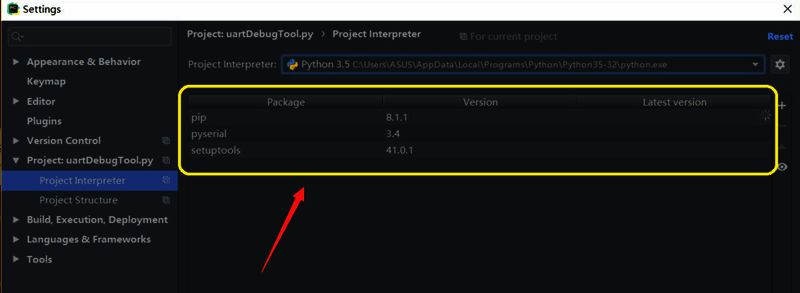
虚拟环境配置指南
在使用PyCharm进行Python开发时,配置虚拟环境是确保项目依赖隔离、提升开发效率的重要步骤。其中,Virtualenv Environment作为一款广泛使用的虚拟环境管理工具,其安装与设置流程备受开发者关注。
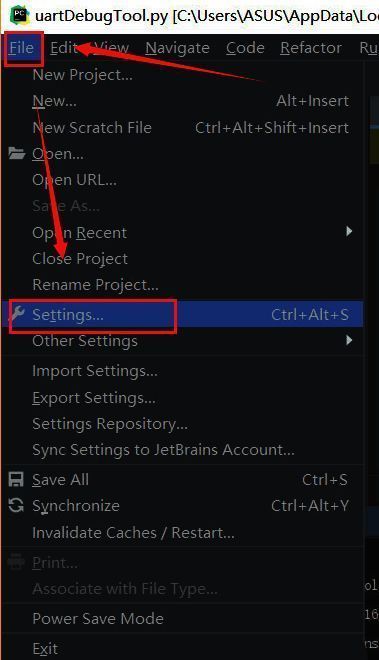
进入Settings设置界面
首先打开PyCharm主界面,在左上角菜单栏中点击【File】选项,随后选择下拉菜单中的【Settings】按钮,进入系统设置窗口。
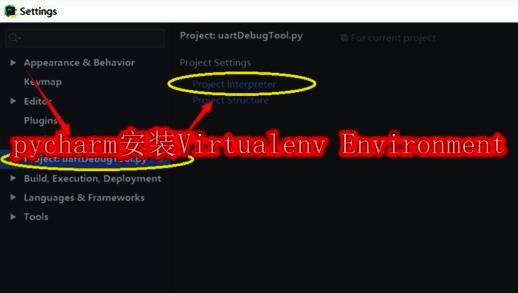
定位当前项目解释器
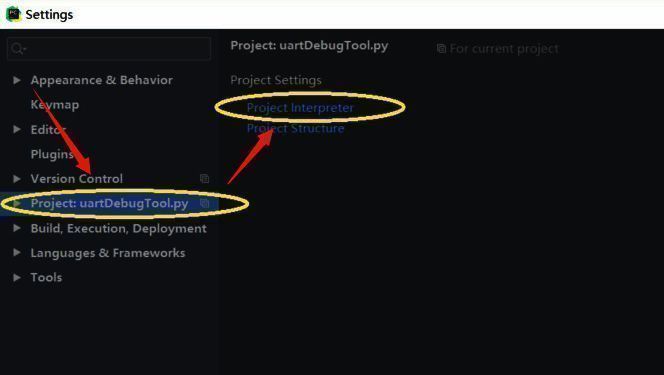
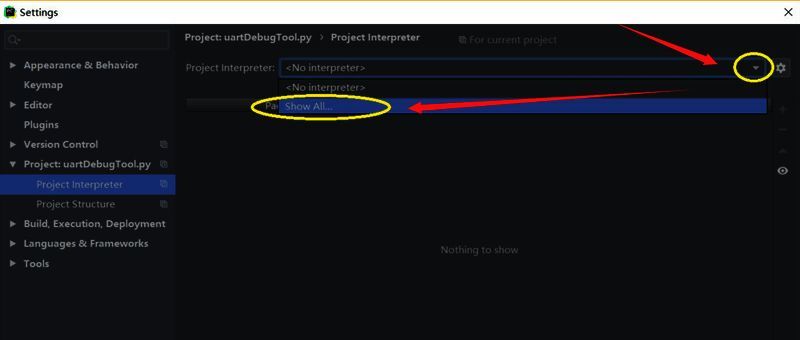
在设置窗口左侧导航栏中,找到并点击【Project: 文件名】页面,随后在右侧面板中选择【Project Interpreter】选项,进入解释器管理界面。
查看所有解释器配置
在当前解释器信息区域的右侧,有一个向下箭头图标,点击后选择弹出菜单中的【Show All】选项,以查看已有解释器列表。
添加新的解释器配置
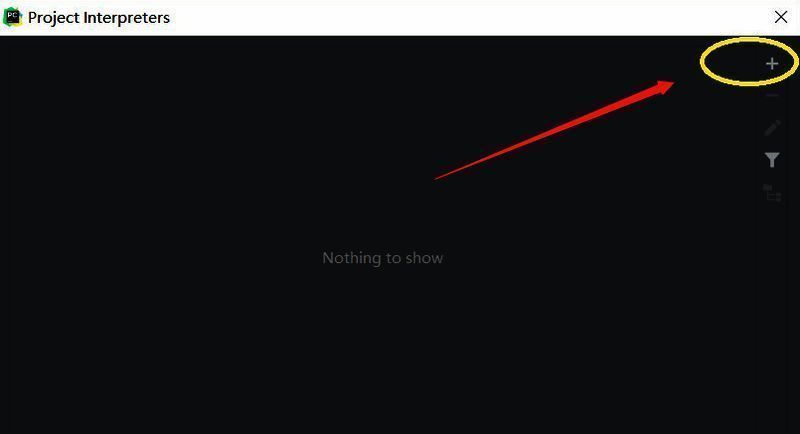
在解释器管理窗口右上角,点击“+”号按钮,准备新增一个Python解释器配置项。
选择Virtualenv Environment类型
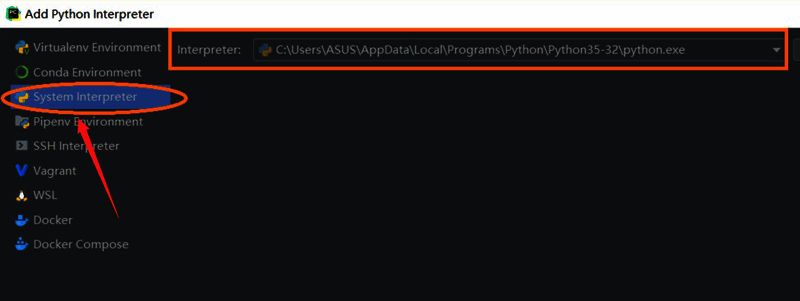
在新弹出的【Add Python Interpreter】窗口中,选择【Virtualenv Environment】选项,并指定所需Python版本及其存储路径,完成虚拟环境的创建。
确认新增解释器信息
回到Project Interpreter界面后,可在列表中看到新增的Virtualenv Environment条目,表示该虚拟环境已成功添加至项目配置中。
保存设置并完成配置
最后返回主设置窗口,确认右侧的解释器列表已更新,点击【OK】按钮保存所有更改,完成Virtualenv Environment的安装与配置。