水雾玻璃文字特效制作全攻略
Photoshop作为专业级图像处理软件,为创意设计提供了无限可能。本次将为大家揭秘如何运用PS制作极具视觉冲击力的水雾玻璃效果文字,这种风格独特的特效常用于海报设计、UI界面和视觉展示,非常适合追求个性表达的设计爱好者。
基础素材准备与文字输入
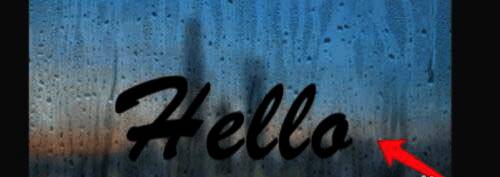
首先需要准备一张质感清晰的水雾玻璃图片作为素材基础,将图片导入PS工作区后,使用文字工具在画布上输入需要呈现的文字内容。这一步是整个特效制作的基石,确保文字大小与画布比例协调,位置居中更利于后续效果呈现。
液化滤镜打造雾化质感
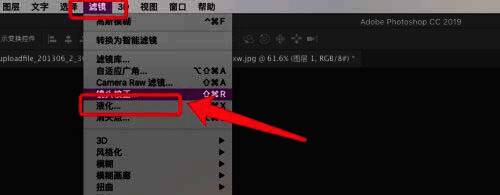
进入滤镜菜单选择液化功能,在弹出的参数设置界面中重点调整画笔大小与压力值。通过在文字边缘进行柔和的涂抹操作,模拟水雾自然弥散的效果。建议采用多次轻度调整的方式,逐步塑造出恰到好处的朦胧感。
图层混合模式增强立体感
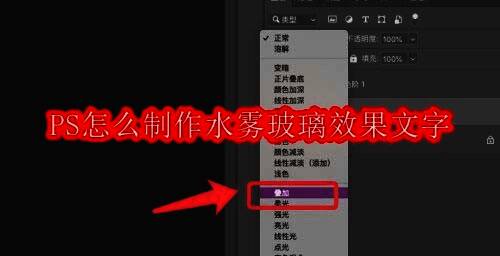
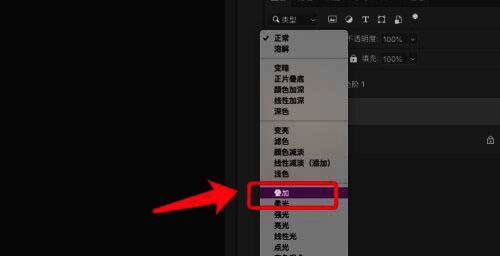
在图层面板中将文字图层的混合模式更改为"叠加"模式,这一步能够显著提升文字与背景的融合度,使水雾效果更具层次感和真实感。此时可以明显观察到文字边缘与水雾玻璃纹理的自然交互。
渐变蒙版营造光影层次
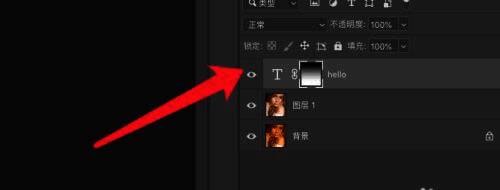
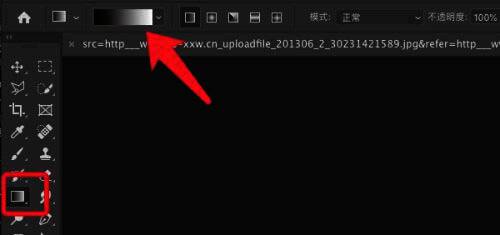
为文字图层添加蒙版后,选择黑白线性渐变工具。从画面上方向下方进行渐变拖拽操作,这一步将创造出自然的明暗过渡效果,使水雾玻璃文字呈现出更丰富的光影变化和立体深度。
最终效果展示
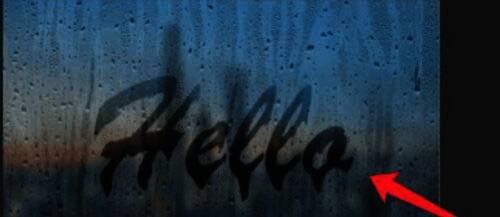
完成上述步骤后,即可得到极具艺术感的水雾玻璃文字效果。通过多图对比可以清晰看到从基础文字到最终特效的完整演变过程,每个细节调整都为最终效果增添了独特的视觉魅力。