轻松打造艺术感十足的图片边框
在Photoshop中,为图片添加画框不仅能提升整体视觉美感,还能让作品更具艺术气息。无论是用于展示摄影作品,还是设计创意海报,一个精致的画框都能起到画龙点睛的作用。今天就为大家带来一套简单易学的PS图片添加画框效果教程,零基础也能快速上手,轻松实现专业级视觉呈现。
新建图层并选择画框形状
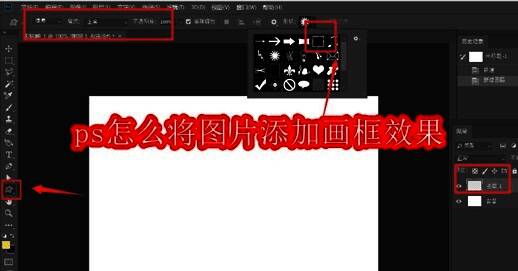
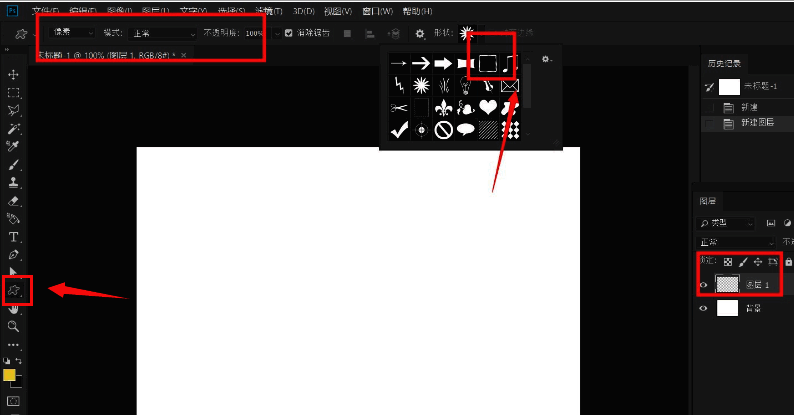
首先打开Photoshop软件,创建一个新文档并添加一个空白图层。接着选择左侧工具栏中的“自定义形状工具”,在顶部属性栏中将模式设置为“像素”,然后从形状库中找到合适的画框图形进行绘制。这一步是整个效果的基础,确保画框大小和位置符合后续图片的布局需求。
填充颜色并置入目标图片
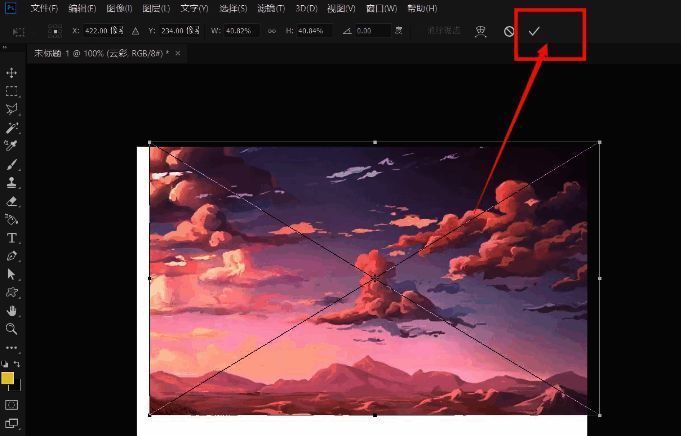
完成画框绘制后,为其填充你喜欢的颜色或纹理,以增强视觉层次感。随后点击菜单栏中的“文件”→“置入嵌入对象”,选择你想要添加画框的照片文件。此时图片会以智能对象的形式被导入,并覆盖在整个画框之上,为下一步裁剪做好准备。
精确裁剪图片以匹配画框区域
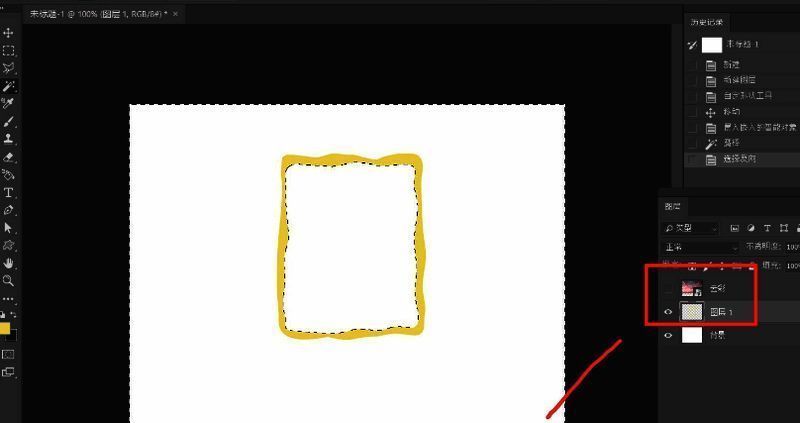
选中最初创建的图层(通常标记为“图层1”),使用“魔棒工具”选中画框以外的区域。由于画框内部是透明或不同颜色的部分,魔棒可以快速识别并选中外部背景。选中后按下键盘上的Delete键,即可将多余部分删除,使图片仅保留在画框范围内,实现完美的视觉嵌入效果。
添加立体浮雕效果提升质感
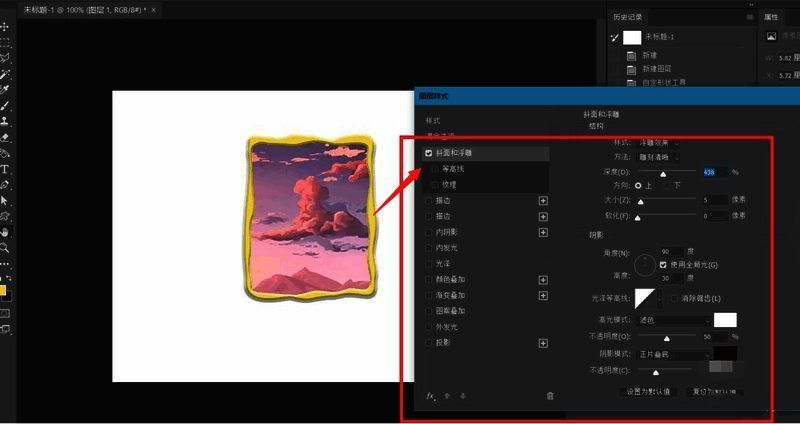
为了让画框看起来更加立体和真实,可以进一步优化其视觉表现。双击画框图层打开“图层样式”面板,在其中选择“斜面与浮雕”选项。根据实际需要调整深度、大小、高光角度等参数,模拟出真实的光影效果,让画框呈现出仿佛实物装裱般的高级质感。