功能简介与使用背景
在数据分析与展示过程中,趋势线是帮助用户更直观理解数据走向的重要工具。很多用户在使用WPS文档制作图表时,希望了解如何在图表中添加趋势线。本文将详细介绍具体的操作步骤,帮助大家快速掌握这一实用功能。
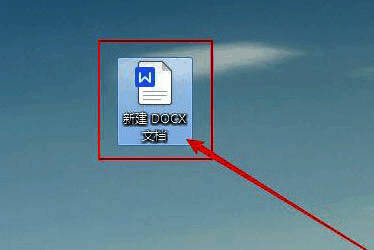
打开WPS文档
首先,在电脑上打开你所需的WPS文档,确保其中已经插入了需要编辑的图表。
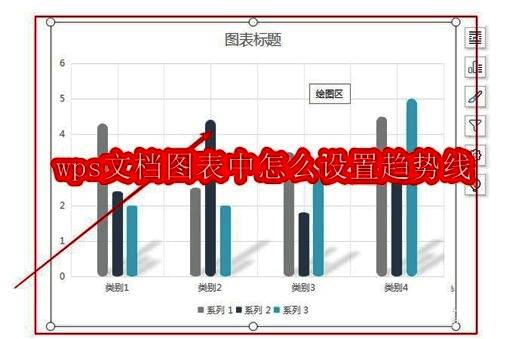
选中目标图表
使用鼠标点击你希望添加趋势线的图表,确保图表处于选中状态。
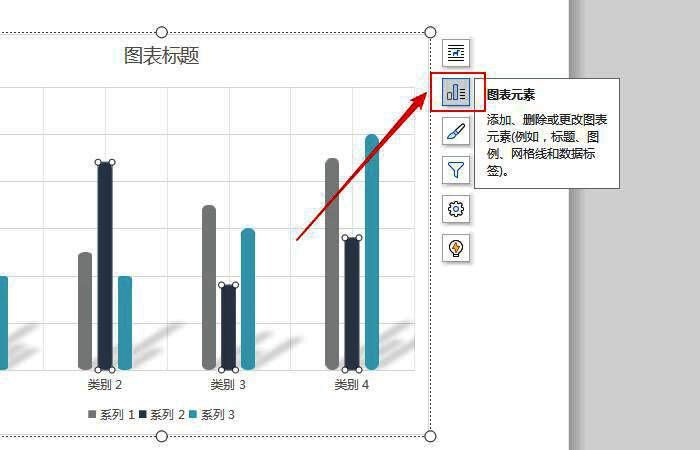
打开图表元素设置
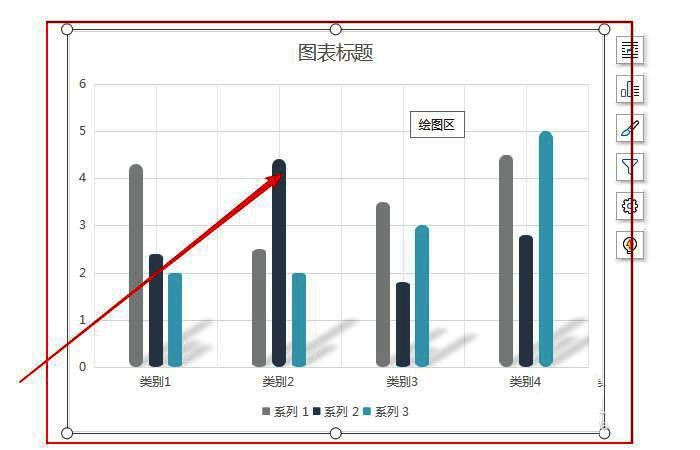
在图表被选中的情况下,点击弹出的“图表元素”按钮,进入设置界面。
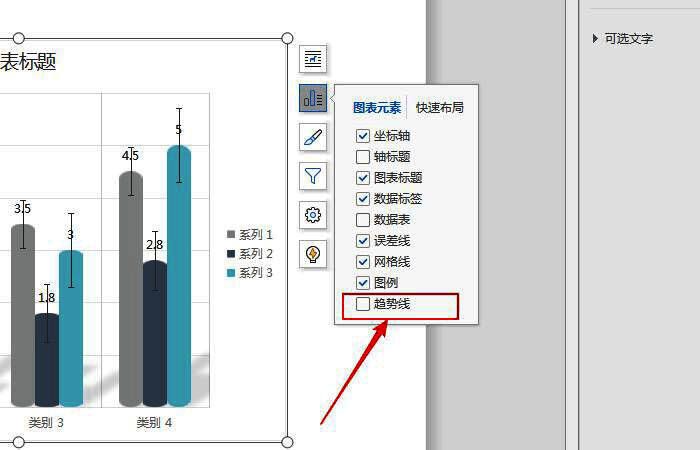
启用趋势线功能
在“图表元素”设置中,找到“趋势线”选项,并在前面打勾,以激活该功能。
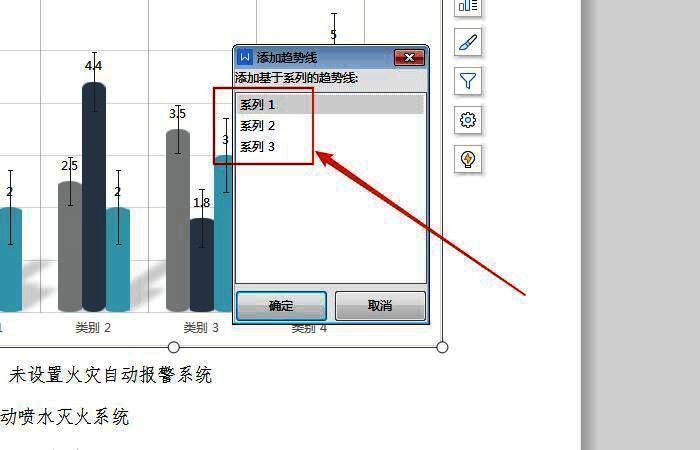
选择趋势线位置
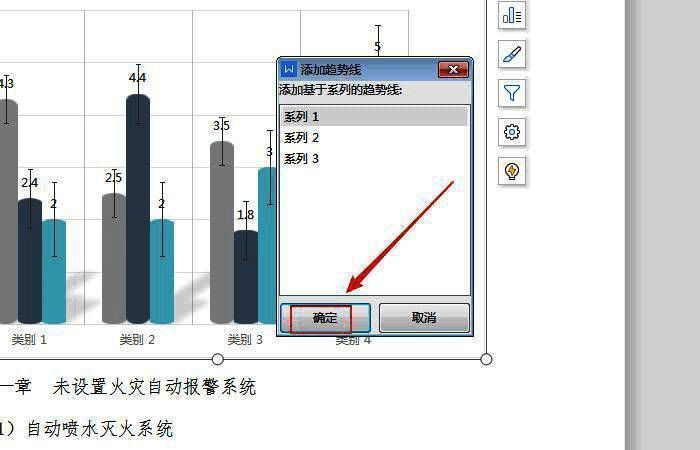
随后,在弹出的设置对话框中,根据你的实际需求选择合适的趋势线位置,以确保图表展示更加清晰。
确认设置完成
确认趋势线位置无误后,点击“确定”按钮,完成整个设置流程。
查看最终效果
此时,你可以在图表中看到趋势线已经成功添加,数据走势变得更加直观清晰。