轻松打造视觉冲击:Photoshop文字图案填充全解析
在
第一步:创建文本并设置基础样式
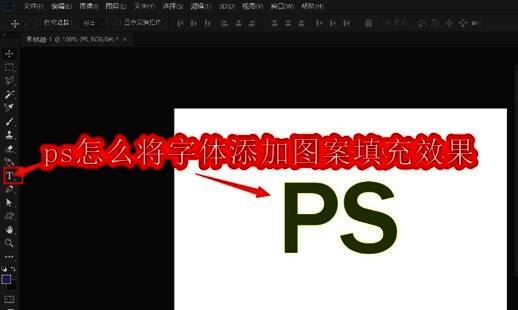
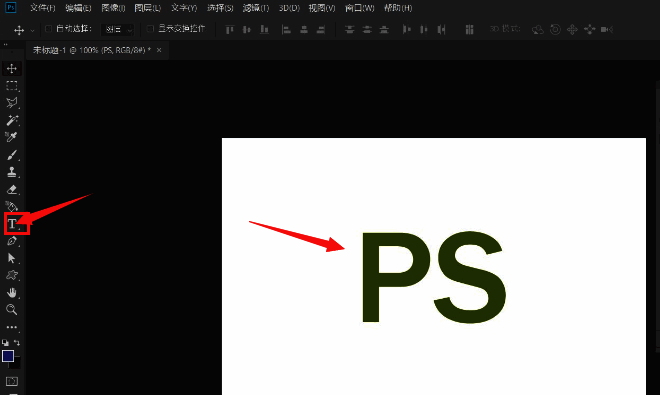
打开Photoshop软件后,新建一个空白画布,选择左侧工具栏中的“文字工具”(T图标),在画布上输入所需文字。随后可在顶部属性栏中调整字体类型、字号大小以及颜色等基本参数,建议使用较粗的字体以增强后续效果的呈现力。
第二步:扩展选区以保留文字轮廓
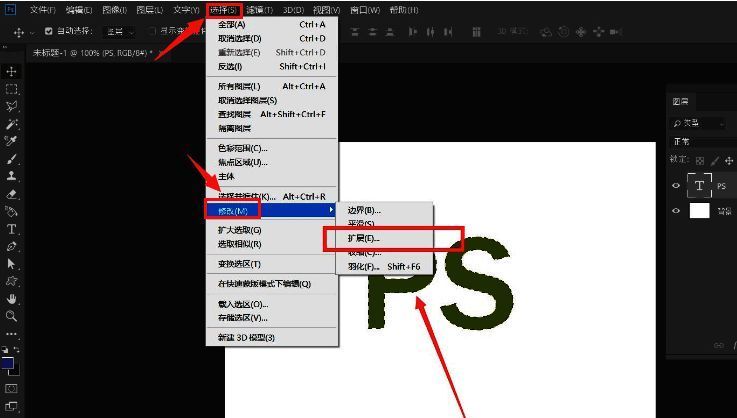
完成文字输入后,右键点击文字图层并选择“创建选区”,接着进入“选择”菜单,点击“修改”中的“扩展”选项,将扩展像素值设为8(可根据字体大小适当调整),这一步能确保图案填充时边缘留有空间,避免贴边带来的压迫感。
第三步:应用图案填充增强设计层次
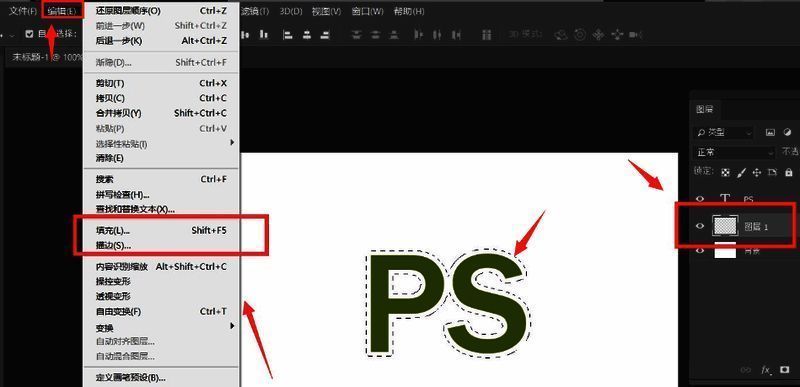
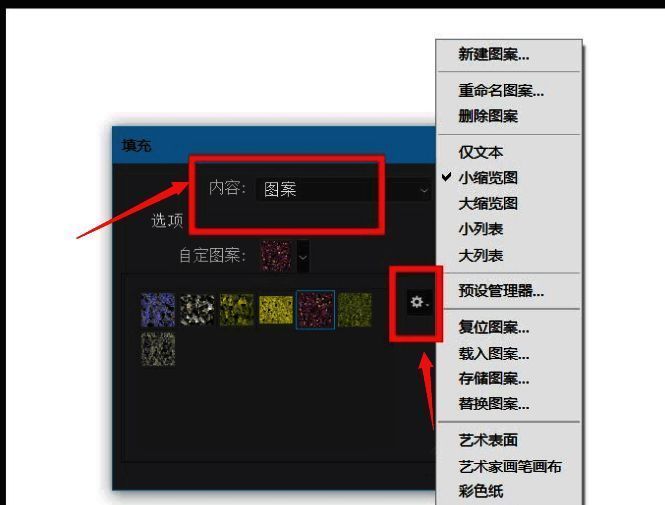
保持选区激活状态,选中文字所在图层,点击顶部菜单中的“编辑”→“填充”,在弹出的窗口中将“使用”选项更改为“图案”,然后从预设图案库中挑选你喜欢的纹理或自定义图案,确认后即可看到文字被图案完整填充。
第四步:自定义图案提升个性化表现
若系统预设图案不符合需求,可点击图案右侧的小箭头打开图案库,或通过“载入”功能导入自定义图案(如几何图形、插画纹理等),实现更具创意的设计表达,让字体风格与整体画面更协调。
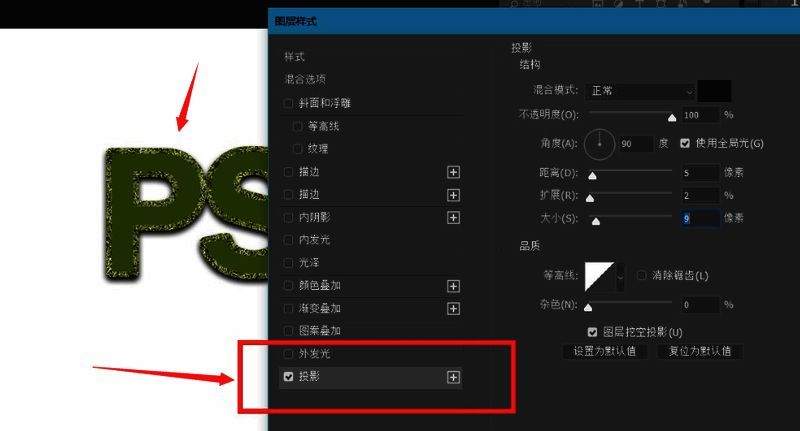
第五步:添加图层样式提升立体感
最后,双击已填充图案的文字图层,打开“图层样式”面板,勾选“投影”效果,调节距离、大小和不透明度,使文字呈现出立体阴影,整体视觉更加生动且富有层次感,完成高级感十足的文字设计。