轻松玩转Photoshop个性化动作配置
在日常图像处理中,
开启动作面板,准备自定义操作
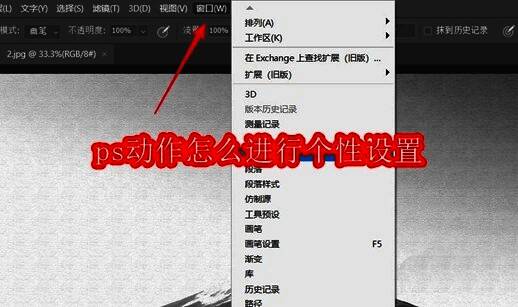
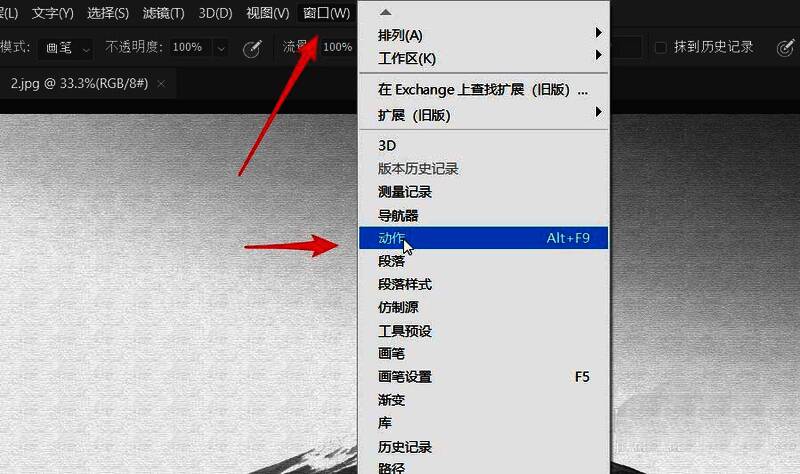
首先打开一张示例图片,进入菜单栏的“窗口”选项,点击“动作”,即可调出动作面板。这个面板是整个自动化流程的核心,所有后续操作都将在这里记录与执行。
选择并配置所需的动作模板
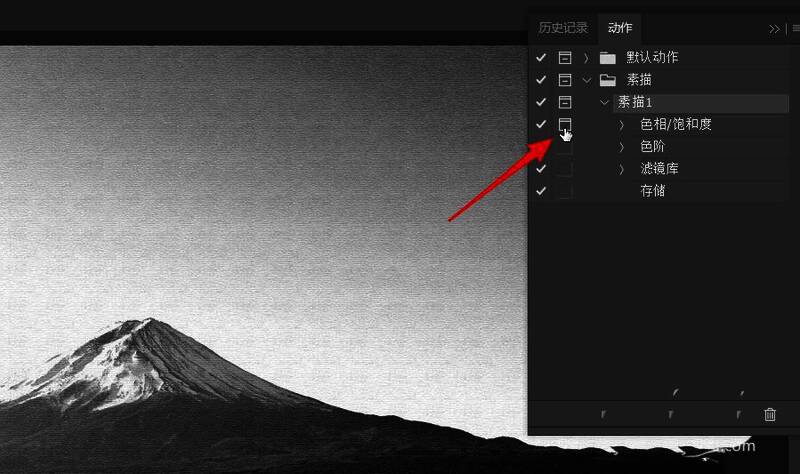
在动作面板中,可以从预设动作库中选择一个适合的模板,例如“素描”效果。选中后,Photoshop会自动记录接下来的操作步骤,为后续批量处理打下基础。
为图像调整色相与饱和度参数
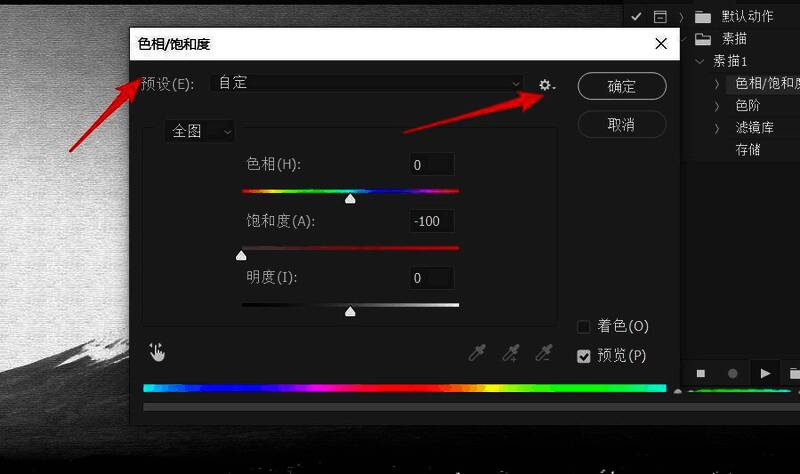
为了实现更精细的个性化控制,需要对每张图片单独调整色相和饱和度。此时,在动作录制过程中,点击“色相/饱和度”操作前的“切换对话框”开关按钮,确保该步骤在每次执行时都能弹出设置窗口,允许手动调节。
启动批处理,实现自动化应用
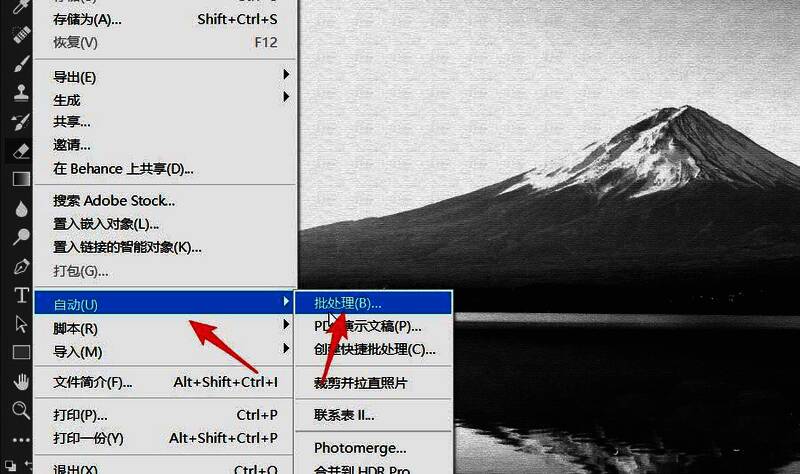
完成动作设置后,点击顶部菜单中的“文件”→“自动”→“批处理”。在弹出的窗口中选择已配置好的动作,指定要处理的图片文件夹,Photoshop将在每张图片执行到“色相/饱和度”时自动弹出调整界面,用户完成设置后点击确定,程序将继续执行后续步骤,真正实现半自动高效修图。
实时交互式调整,提升处理灵活性
在处理任意一张图片时,当流程运行到“色相/饱和度”这一步,系统会自动弹出调整面板。用户可根据当前图像的实际效果进行微调,确认无误后点击“确定”,Photoshop便会自动继续执行后续动作,既保留了自动化优势,又兼顾了个性化需求。