为什么需要关闭PS的GPU加速?
在使用
进入首选项设置界面
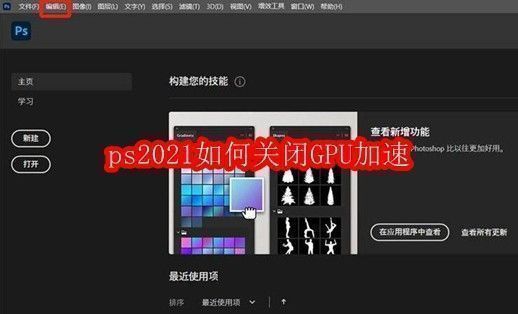
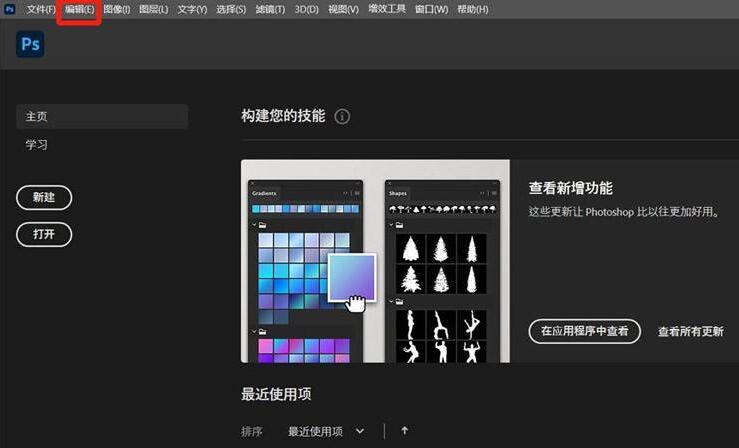
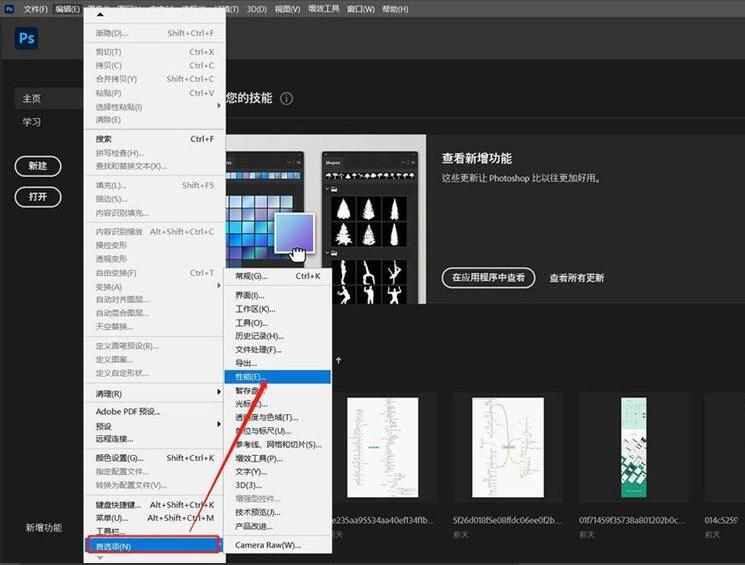
首先,启动Photoshop 2021版本,点击顶部菜单栏中的“编辑”选项(Windows系统),随后在下拉菜单中选择“首选项”,再点击“性能”选项。这一步将引导你进入核心性能调节界面,为后续操作做好准备。
调整图形处理器设置
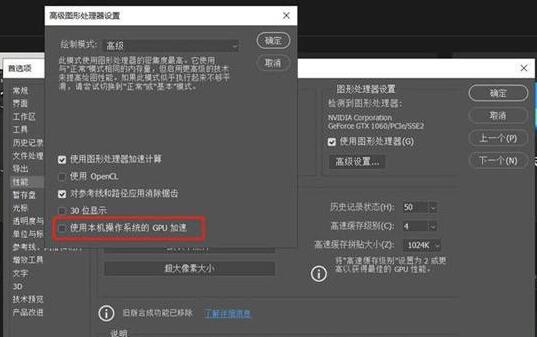
在“性能”设置页面中,可以看到关于内存使用和图形处理器的相关配置。接着点击“高级设置”按钮,进入更深层的显卡功能调控界面。这里集中管理着Photoshop对显卡资源的调用方式。
禁用GPU加速功能
在高级设置界面中,找到“使用本机操作系统GPU加速”这一选项,将其前面的勾选取消。完成操作后,建议重启Photoshop以确保设置生效。关闭此功能后,软件将转为依赖CPU进行图像渲染,有助于避免因显卡兼容性导致的崩溃或画面撕裂问题。
操作前后的效果对比
对于部分用户而言,关闭GPU加速后可明显感受到软件运行更加流畅,特别是在处理大图或复杂图层时稳定性显著提升。当然,若你的设备配置较高且驱动完善,开启GPU加速仍能带来更佳的实时预览与滤镜响应体验。因此,是否关闭该功能应根据实际使用情况灵活判断。