掌握PS渐变叠加技巧
在Photoshop这款功能强大的图像处理软件中,用户可以自由创作、修图并设计出完整的视觉作品。本次我们带来关于如何设置背景渐变叠加的详细操作步骤,帮助你轻松打造专业级视觉效果。
添加笔刷图片并进入图层样式
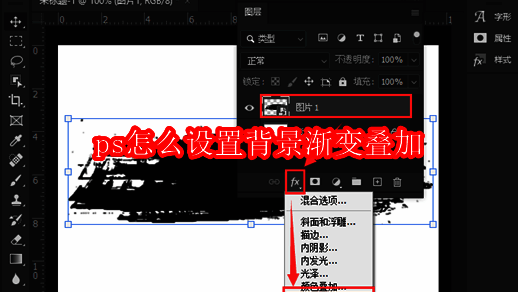
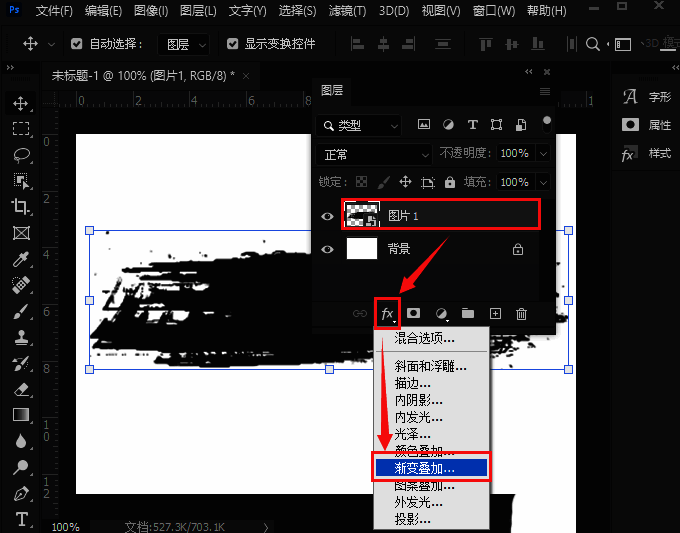
首先打开Photoshop软件,在工作界面中导入一张笔刷素材图片。随后,在右侧的“图层面板”中找到fx图标,点击后选择“渐变叠加”选项,准备进行背景颜色调整。
设置橙色渐变背景
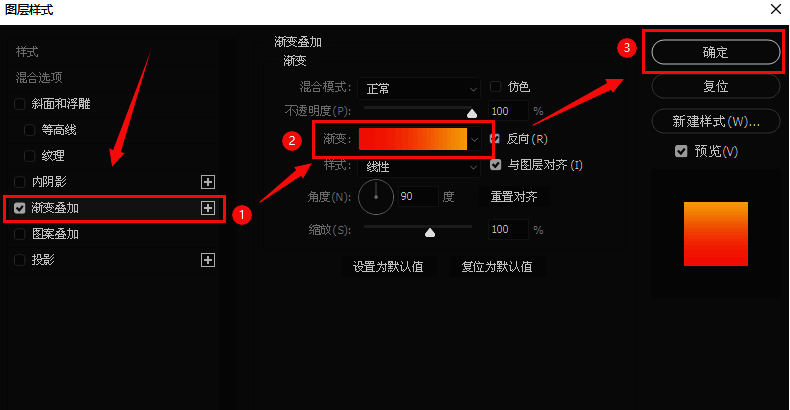
进入“图层样式”编辑窗口后,在“渐变叠加”一栏中选择橙色调的渐变配色方案,并根据需要调整参数。确认无误后点击“确定”保存设置,让背景呈现出柔和自然的色彩过渡。
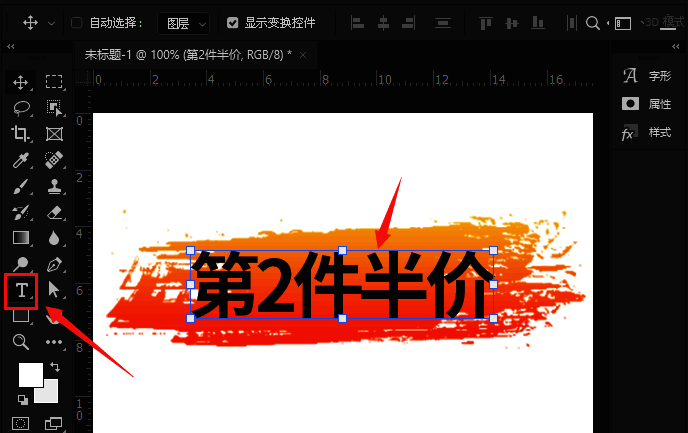
使用文字工具添加文本内容
接下来,选择左侧工具栏中的“文字工具”,在画布上输入所需的文本信息。这一步将为画面增添内容层次,提升整体视觉表现力。
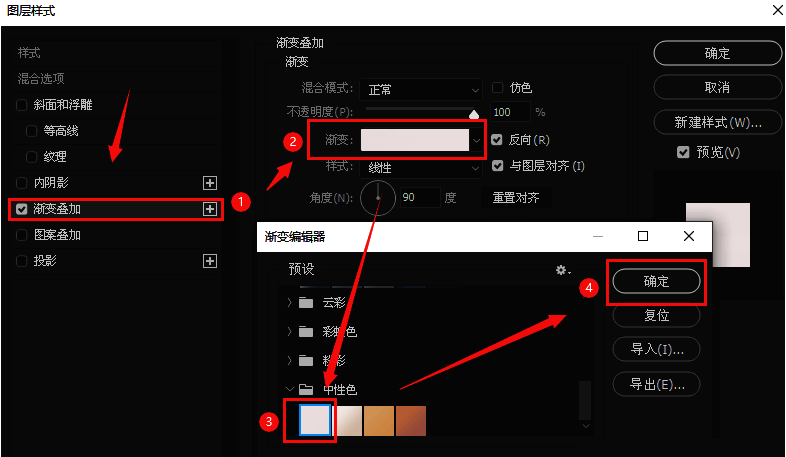
为文字添加灰色渐变效果
对刚刚创建的文字图层继续应用渐变叠加效果。这次可以选择偏灰调的渐变色系,增强文字与背景之间的对比度,使其更具立体感和质感。
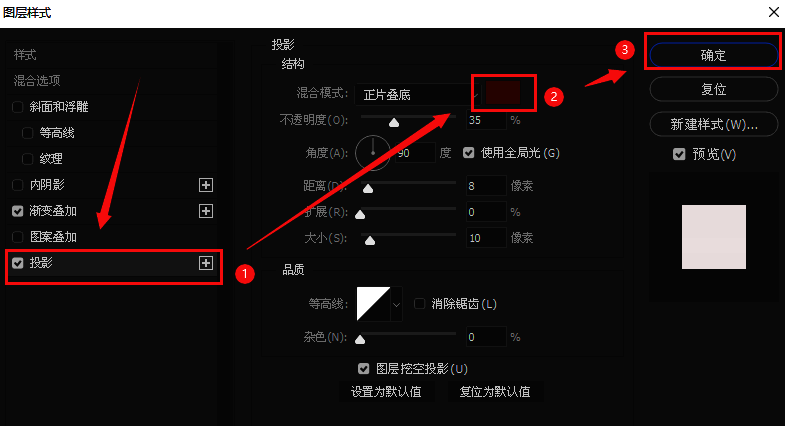
添加深红色投影提升立体感
最后一步,为整个正片添加一道深红色调的投影效果,进一步强化画面的层次感与氛围感。确认所有设置无误后点击“确定”完成最终保存。