专业修图利器的创意延展
Photoshop作为全球公认的图像处理行业标杆软件,凭借其强大的图层系统、非破坏性编辑能力和海量专业级滤镜与样式,长期稳居平面设计、数字艺术及视觉特效领域的核心工具地位。近期,围绕其在实物质感模拟方面的高阶应用——尤其是CD光盘这类兼具金属反光、中心孔洞与微妙投影特性的复杂对象——相关教程在设计师社群中引发高频讨论与实操热潮。
构建光盘基础形态
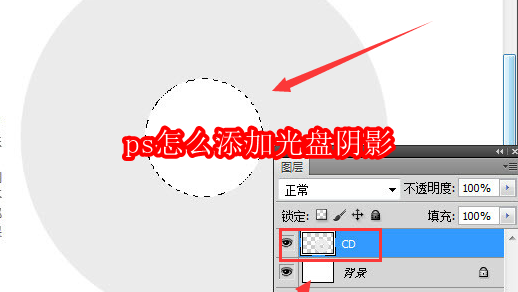
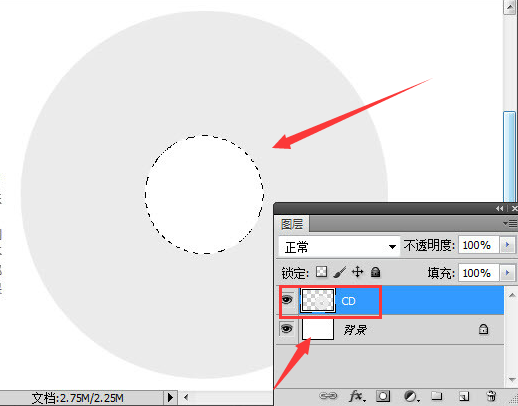
首先新建画布并创建独立图层,在该图层上使用椭圆工具绘制一个饱满的灰色正圆形,模拟CD主体;随后在圆心位置再绘制一个更小的同心圆,并通过“删除”操作精准抠出中心孔洞,从而完整还原CD标志性的双环结构特征。
注入真实光影层次
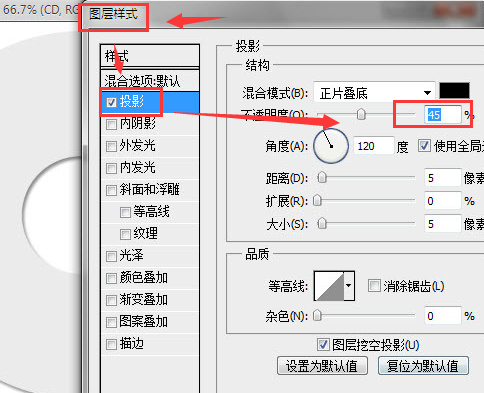
双击图层打开「图层样式」面板,启用「投影」选项——这是赋予光盘立体感的关键一步。建议将混合模式设为正片叠底,距离控制在8–12像素以模拟自然光源角度,扩展值微调至15%,大小设定为20–25像素以营造柔和渐隐的阴影过渡,不透明度则保持在60%–75%之间,确保阴影存在感强却不喧宾夺主。
精细化阴影分离处理
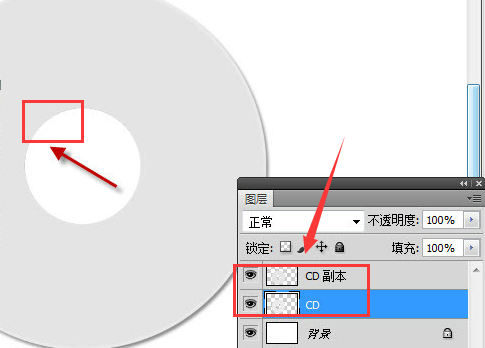
新建空白图层命名为「阴影遮罩」,将原CD图层暂时隐藏。使用魔棒工具(容差值设为20–30)点击投影区域,反选后填充黑色,再执行「选择→修改→收缩」3像素,最后删除多余部分,从而精准提取出仅属于CD本体投下的纯净阴影形状,为后续叠加打下基础。
强化材质细节与氛围渲染
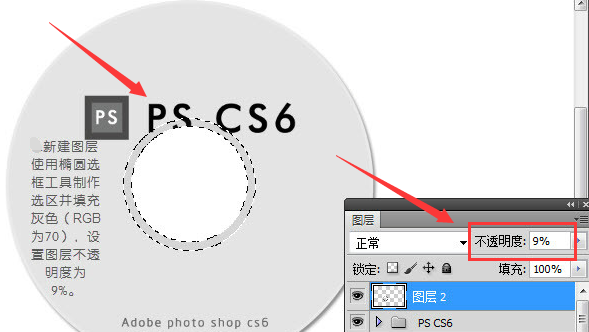
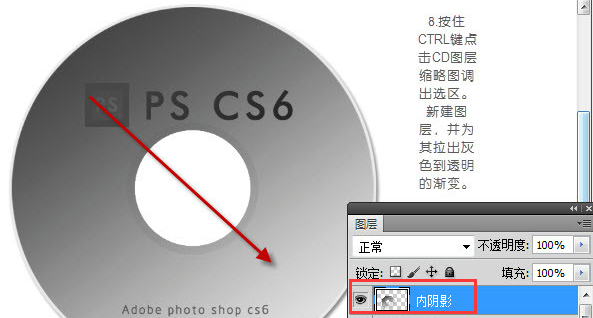
在新图层中添加CD封面文字后,切换至椭圆选框工具,按住Shift键绘制一个与中心孔等大的正圆选区;回到CD图层,将该选区内图层不透明度降至9%,瞬间模拟出光盘内圈特有的半透光薄膜质感。最后按Ctrl+单击CD图层缩略图载入选区,在新建图层中应用「径向渐变」(前景色#888888→透明),从中心向外拖拽,完成从金属灰到空气感的自然过渡,整体质感跃然屏上。