软件功能概述
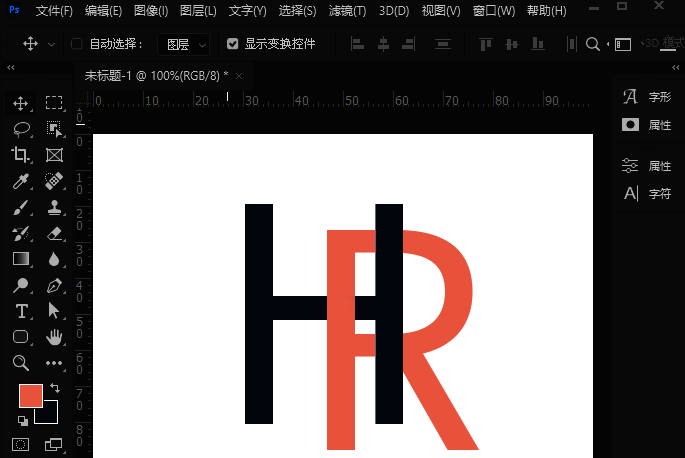
Photoshop作为业界领先的图像编辑软件,为用户提供了强大的图形处理工具。除了常规的图片修饰功能外,它在文字特效设计方面也展现出卓越的表现力。本文将详细介绍如何利用PS制作独特的字体前后交错效果。
基础操作步骤
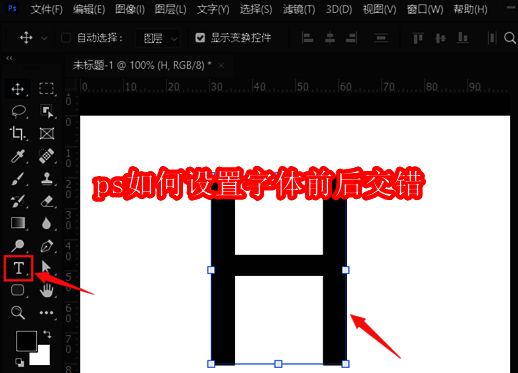
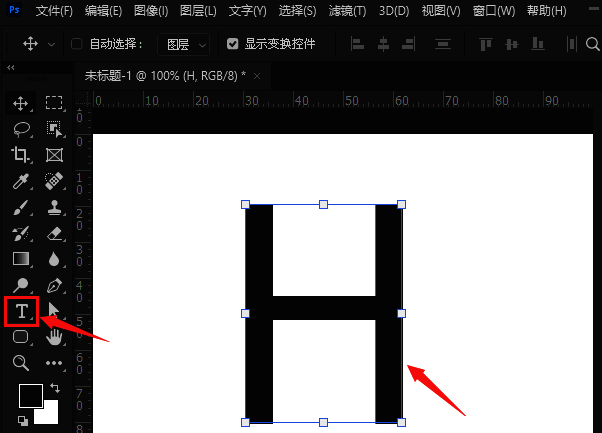
首先启动软件后,在工具列表中选择文字工具,输入一个大写英文字母H。这一步是构建整个交错效果的基础框架。
添加对比元素
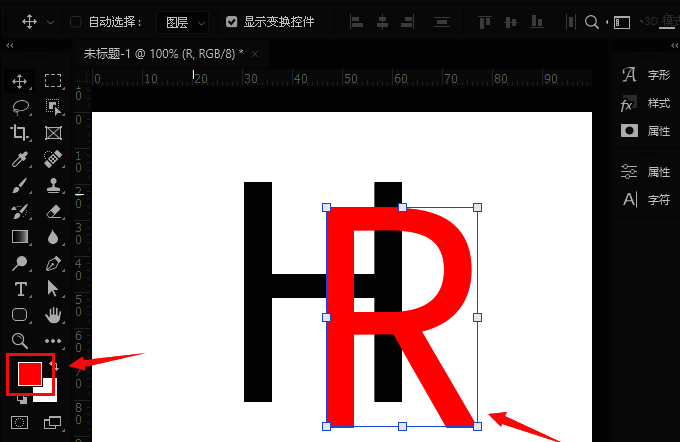
继续使用文字工具创建第二个字母R,并将其字体颜色调整为醒目的红色,形成视觉对比。这个色彩搭配能够更好地展现后续的穿插效果。
蒙版设置详解
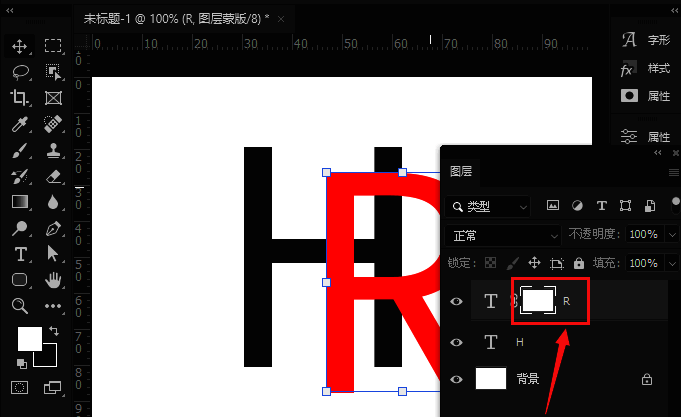
在图层面板中找到刚刚创建的R字母图层,为其添加纯白色蒙版。这一步是实现字母穿透效果的关键环节,通过蒙版可以精确控制显示区域。
选区创建方法
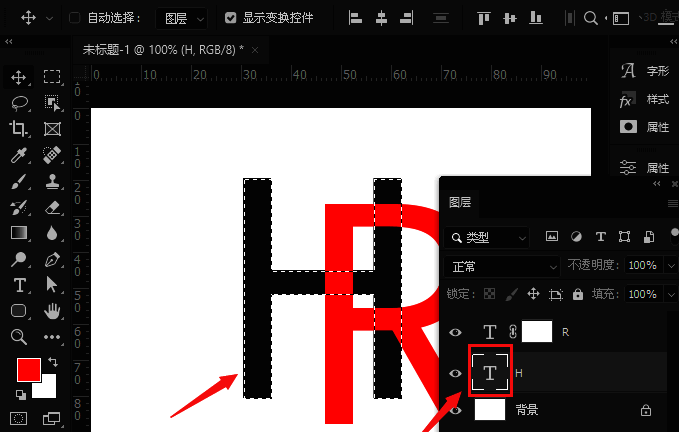
按住键盘上的Ctrl键不放,同时点击H字母的缩略图,这样就能快速创建一个精确的选区范围。这个选区将用于定义需要隐藏的区域。
画笔工具应用
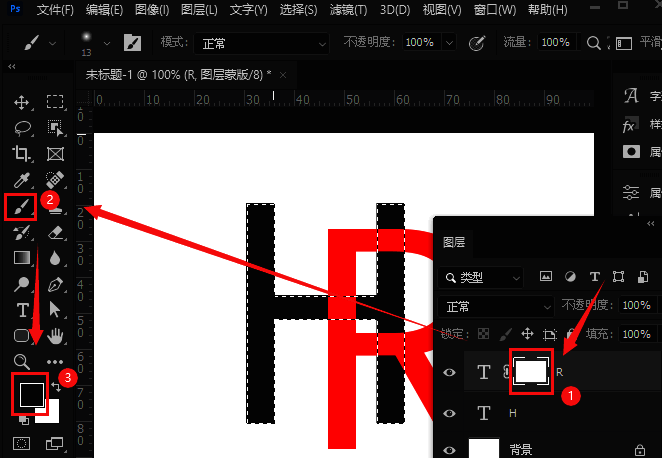
切换到蒙版编辑模式,从工具栏中选择画笔工具,将前景色设置为黑色。黑色在蒙版中代表遮蔽区域,用来擦除不需要显示的部分。
最终效果调整
使用黑色画笔仔细涂抹R字母与H字母交叉的区域,根据需要适当调整字母的颜色填充度。经过这些精细的调整,就能呈现出完美的字母穿插视觉效果。