PS神技曝光!3步打造梦幻半透明晶格图形,设计师都在偷偷练

发布时间:2026-03-03 06:23:17阅读:4734

Photoshop创意视觉新玩法登场

作为全球专业级图像处理标杆工具,Photoshop持续以强大的图层逻辑、滤镜系统与混合模式赋能创意表达。近期,“半透明晶格效果”在设计社群与UI/UX学习圈迅速走红——它融合几何秩序感与通透光影质感,广泛应用于海报背景、APP加载动效示意及数字艺术创作中,成为进阶用户提升作品质感的热门技巧。

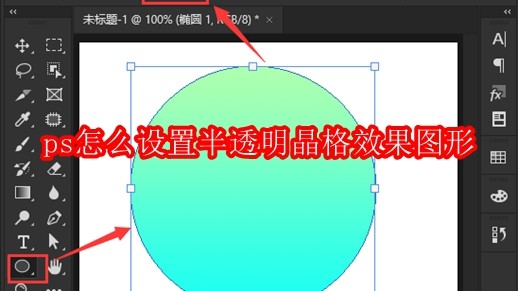
Photoshop界面中呈现的半透明晶格化圆形图案,蓝紫渐变底色上浮现出清晰网格结构,整体散发柔和发光质感

从基础图形到晶格化蜕变

操作始于一个精准的视觉锚点:在PS中新建画布后,选用椭圆工具(按Shift键约束比例)绘制正圆,并为其应用线性渐变填充——推荐由浅灰向淡青过渡,为后续晶格透光效果预留明暗层次基础。
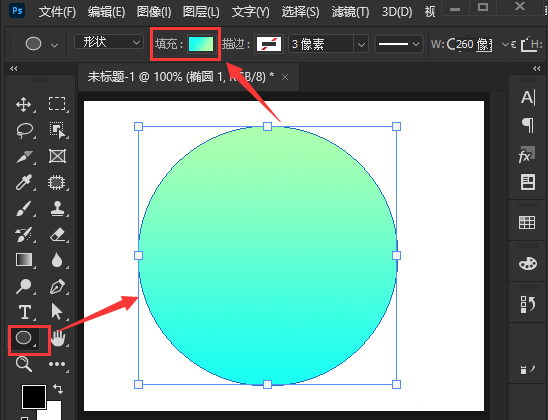
PS操作界面特写:工具栏高亮椭圆工具,画布中央显示带蓝白渐变填充的完美正圆形

精准控制晶格密度与形态

关键一步在于滤镜的精细化调用:依次点击「滤镜 → 像素化 → 晶格化」,在弹出对话框中将「单元格大小」设为45像素——该数值经实测验证,在1080P工作区下既能保证网格轮廓分明,又可避免过度碎化导致边缘生硬;确认后,原始渐变圆即刻转化为富有节奏感的多边形镶嵌结构。
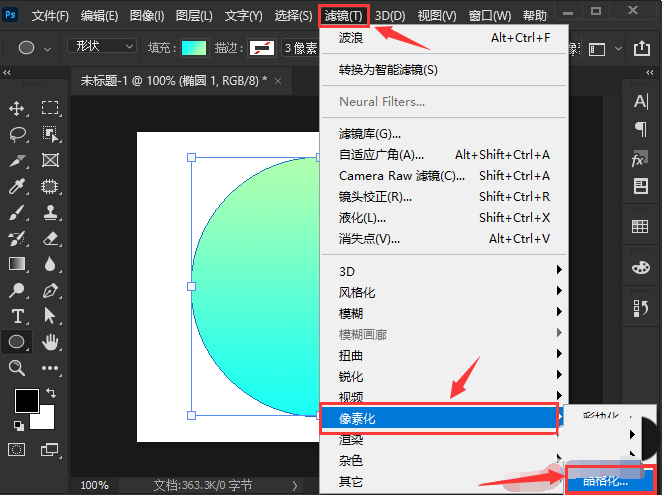
Photoshop滤镜菜单展开状态,‘像素化’子菜单中‘晶格化’选项被鼠标悬停高亮,右侧预览窗显示晶格化过程中的实时效果变化

激活通透感的核心混合模式

最后赋予晶格“呼吸感”:在图层面板中,将当前图层的混合模式由默认的“正常”切换为「线性光」——这一模式能智能强化高光与阴影对比,使晶格交界处自然泛起微光,同时保留底层渐变的流动韵律,真正实现“半透明+结构感”的双重视觉达成。
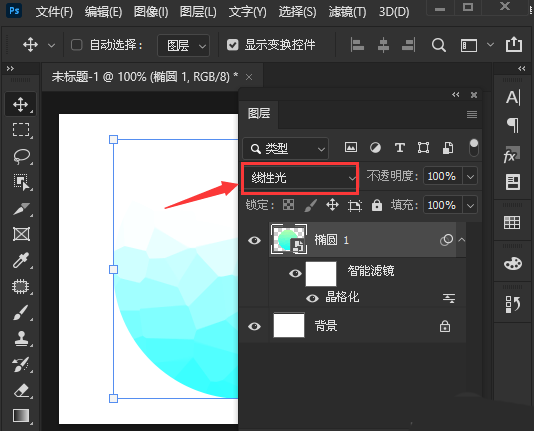
PS图层面板特写:图层缩略图右上角标注‘线性光’混合模式字样,相邻图层呈灰白棋盘格背景,凸显晶格图形的轻盈悬浮效果

相关文章
排行榜