Photoshop全新玩法揭秘
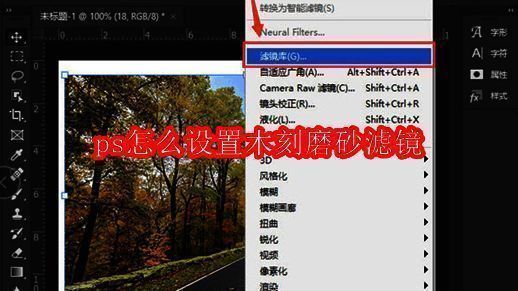
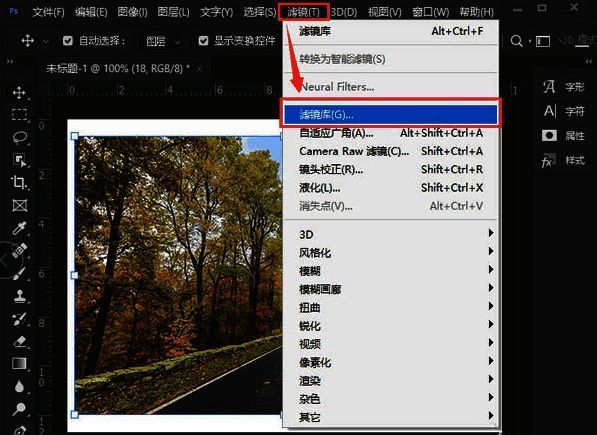
导入风景图片并打开滤镜库
首先启动Photoshop,导入一张风景图。点击顶部菜单栏中的“滤镜”,选择“滤镜库”选项,进入丰富的滤镜应用界面。
应用木刻效果调整参数
在艺术效果分类下找到“木刻效果”滤镜,根据个人喜好调整相关参数,例如细节层次与边缘对比度,最后点击确定保存设置。
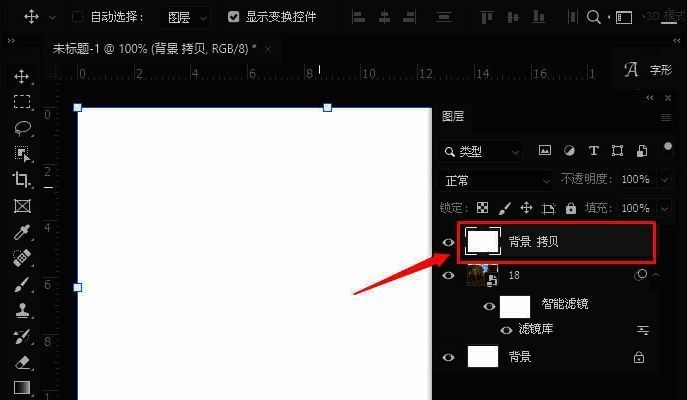
复制背景层并覆盖于上层
按下键盘组合键Ctrl+J复制当前白色背景图层,并将其拖动到图片最上方,以便后续叠加处理。
添加杂色增强画面质感
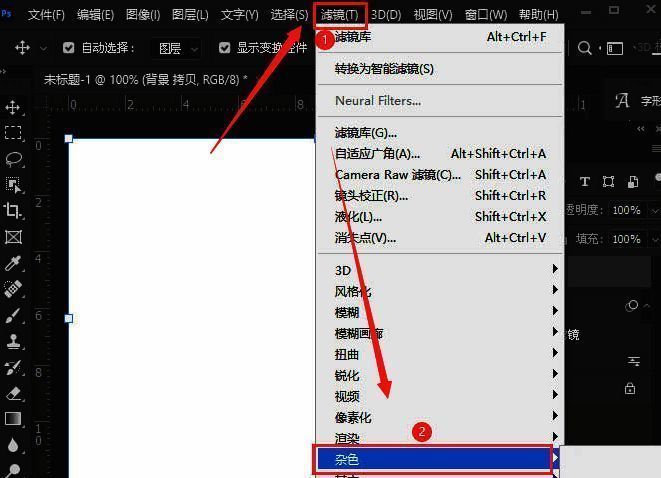
再次点击顶部菜单中的“滤镜”,在“杂色”分类中选择“添加杂色”功能,准备为画面注入颗粒感。
配置杂色参数提升视觉层次
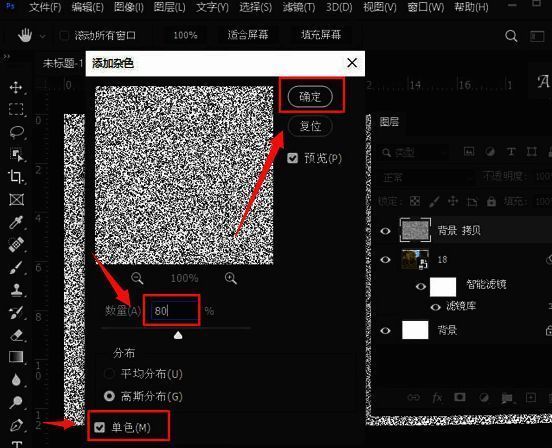
将杂色数量设定为80%,勾选“单色”与“高斯分布”选项,使颗粒更自然地融入画面,点击确定完成设置。
替换背景图层融合效果
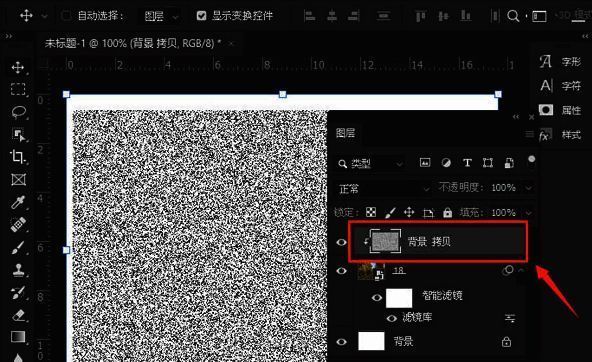
使用快捷键Alt+Ctrl+G将原本的白色背景替换为刚刚添加了杂色的图层,实现背景与前景的自然融合。
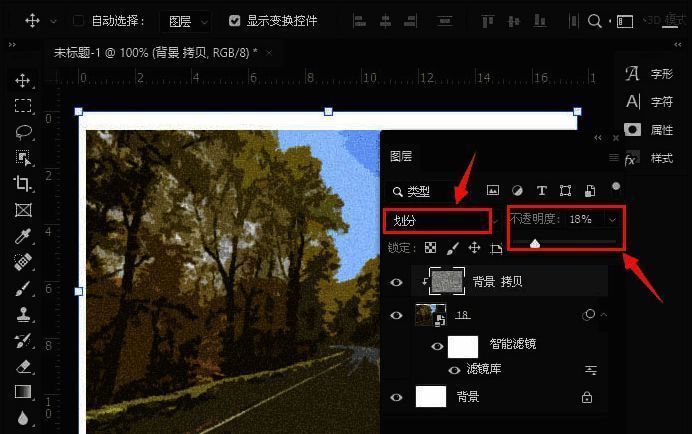
最终调整呈现磨砂木刻风格
完成所有步骤后,将当前图层的混合模式设为“划分”,并将不透明度调整为18%,即可呈现出独特的木刻磨砂艺术风格。