软件基础设置与功能介绍
蜜蜂剪辑是一款功能强大且操作便捷的视频剪辑工具,支持多种剪辑功能、特效以及转场效果,深受视频创作者的喜爱。如果你希望在剪辑过程中使用画中画功能,并掌握如何调整其画面大小,那么这篇教程将为你详细解析。
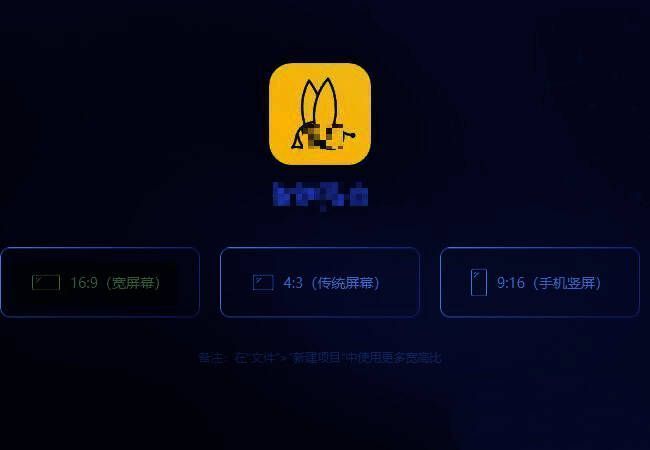
选择合适显示比例
启动蜜蜂剪辑后,首先根据你的视频内容选择合适的显示比例,例如【宽屏幕】模式,为后续编辑提供最佳视觉体验。
时间轴识别与操作提示
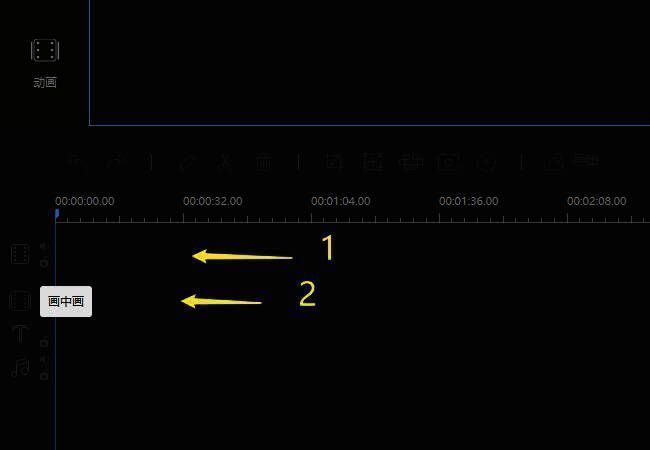
将鼠标悬停在时间线上的图标上时,系统会弹出对应的功能提示。第一行为主视频时间轴,第二行则是用于画中画素材的时间轴,方便用户快速识别和操作。
导入所需视频素材
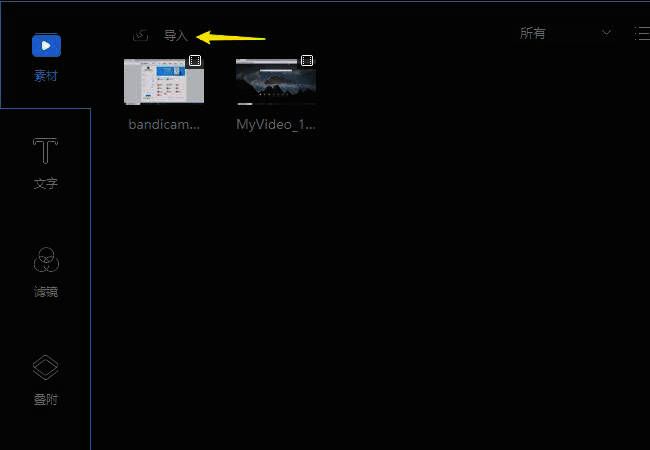
点击“导入”按钮,将你需要使用的视频素材加载到蜜蜂剪辑中,确保所有资源准备就绪。
分配主视频与画中画轨道
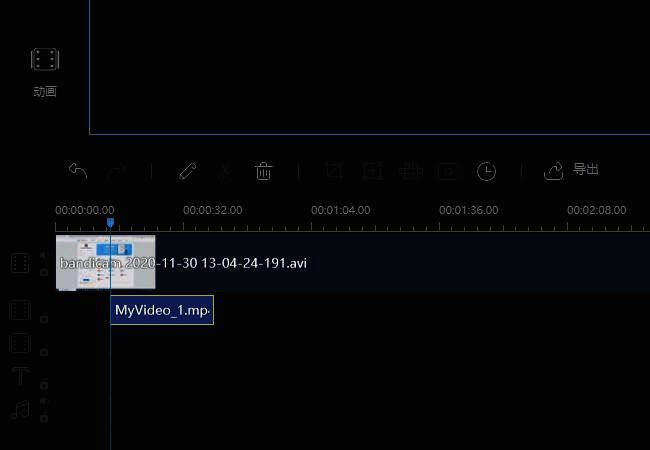
将导入的视频分别拖放到主视频轨道和画中画轨道上,以便进行后续的编辑处理。
进入画中画编辑模式
在画中画轨道上选中目标视频片段,可以通过双击鼠标左键或点击顶部工具栏中的“编辑”按钮进入调整界面。
激活画面缩放控制点
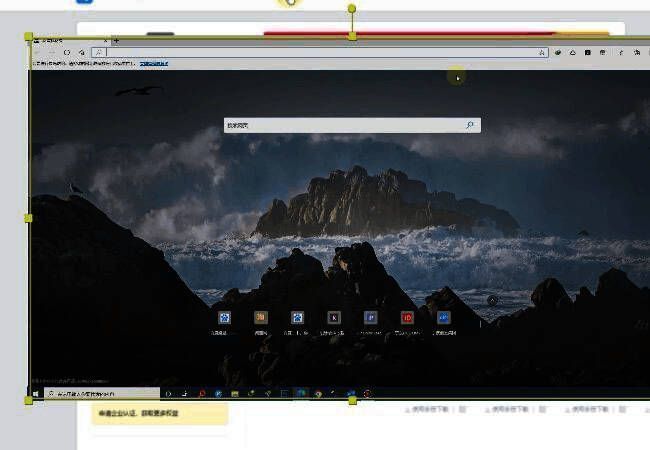
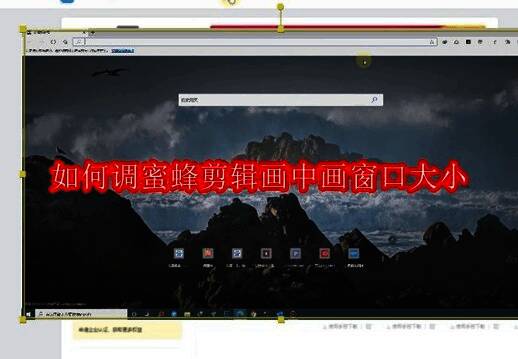
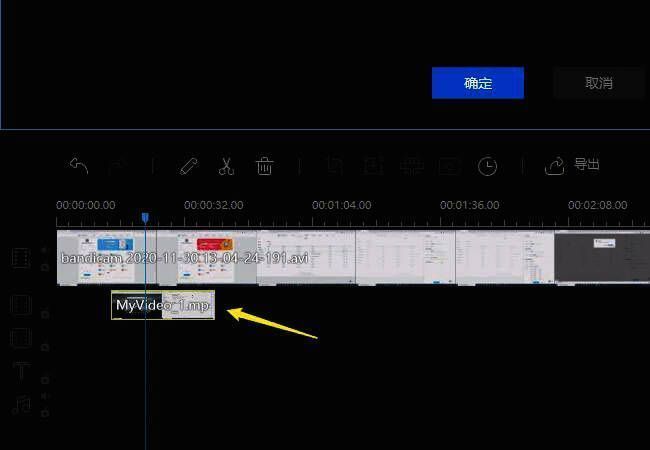
此时浏览窗口中所选画中画视频将被高亮框选,并在其边缘显示8个可拖动的缩放控制点,表示已进入尺寸调整状态。
自由调整画面尺寸
只需按住任意一个缩放控制点并拖动,即可实时调整画中画画面的大小,轻松实现个性化布局。