
为何要在IntelliJ IDEA中隐藏node_modules文件夹?
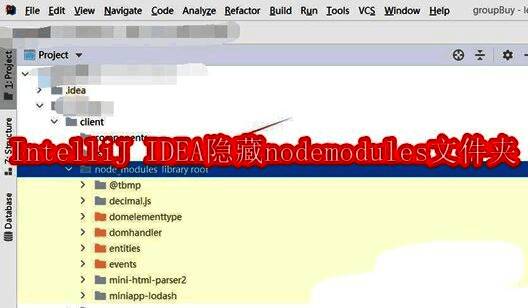
在使用IntelliJ IDEA进行前端开发时,node_modules文件夹往往会因为体积庞大而影响项目浏览效率。为了提升开发体验,很多开发者会选择将其隐藏。本文将手把手教你如何在IntelliJ IDEA中设置隐藏node_modules文件夹,帮助你更高效地管理代码。
进入设置界面的正确方式
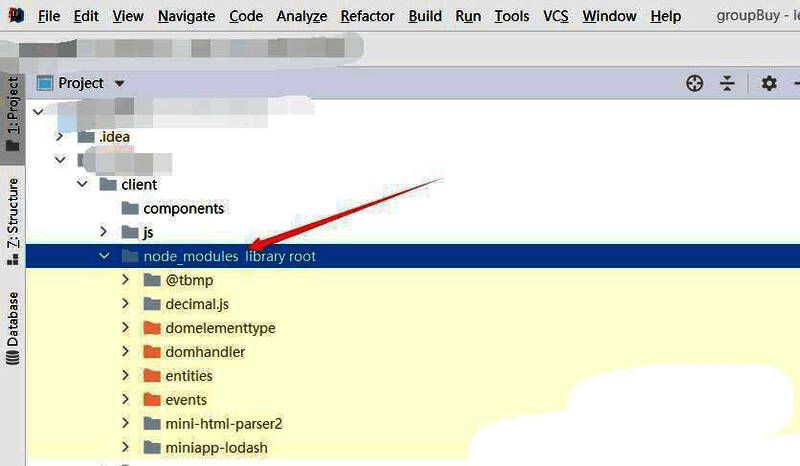
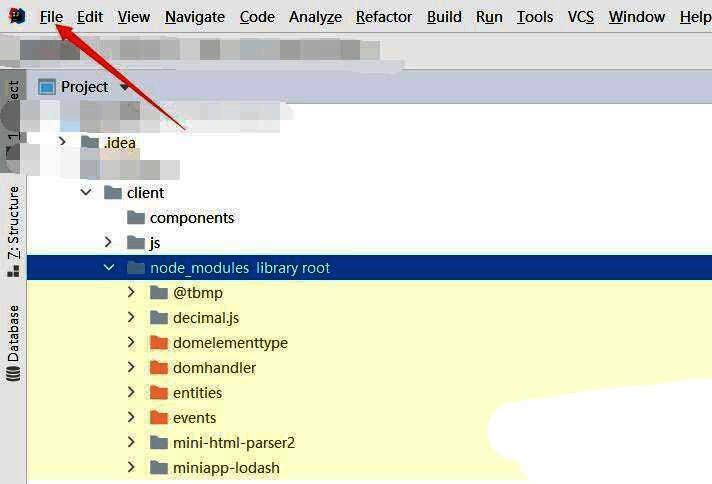
首先,打开IntelliJ IDEA,在左上角点击File按钮,进入菜单选项。
打开Settings设置面板
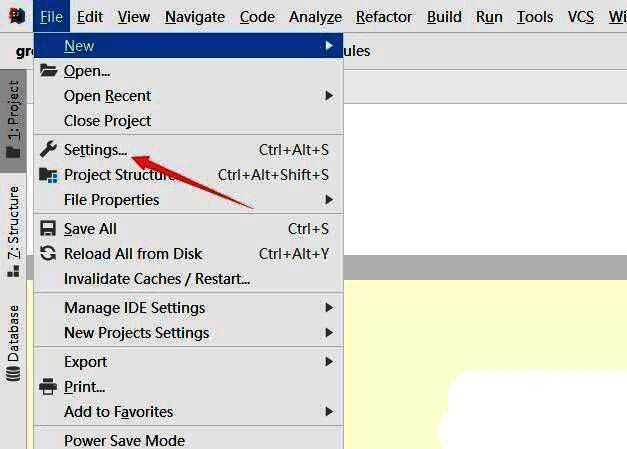
在弹出的下拉菜单中,选择Settings选项,进入IDE的核心配置界面。
定位到文件类型管理页面
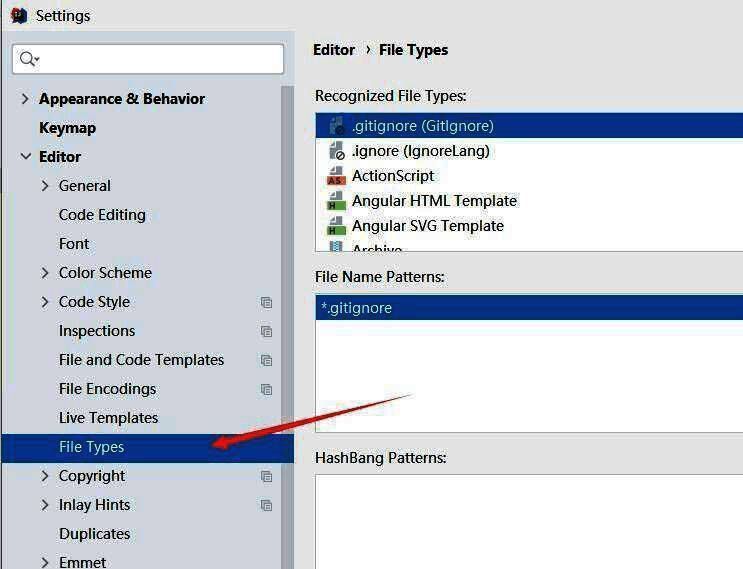
在设置窗口左侧导航栏中,依次展开Editor选项,然后点击File Types,进入文件类型过滤设置页。
设置忽略规则的关键步骤
在右侧的“Ignore files and folders”输入框中,粘贴输入node_modules; 这一关键字,用于指定该文件夹被系统自动屏蔽。
保存并确认设置
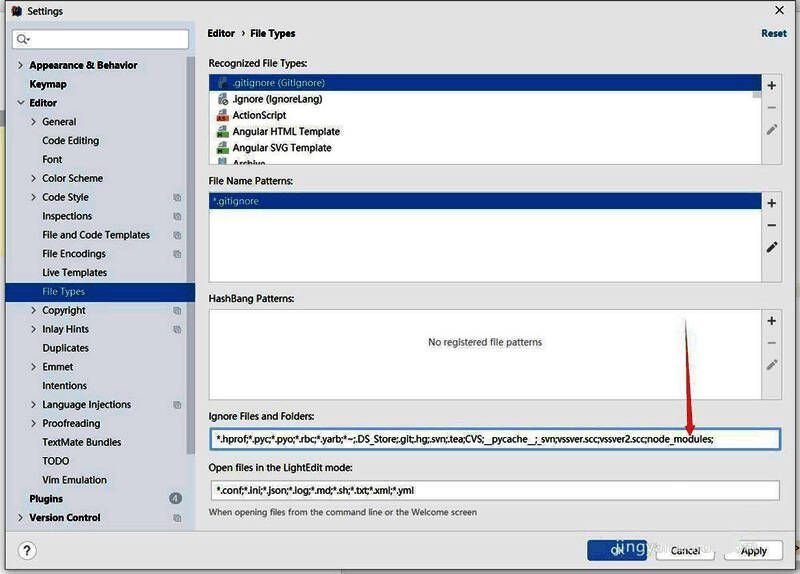
点击下方OK按钮,保存本次更改,并关闭设置窗口。
查看隐藏效果

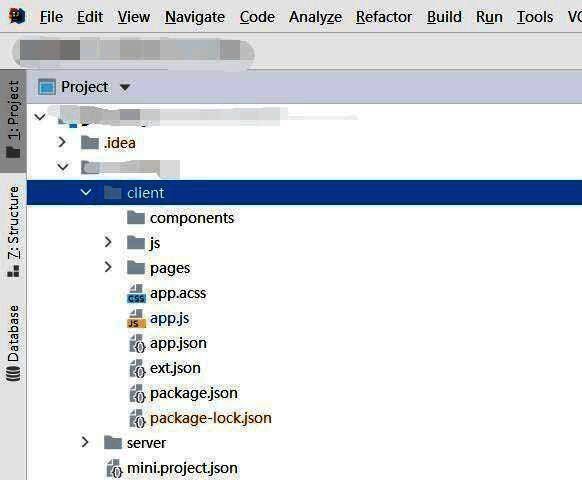
此时返回项目视图,你会发现原本杂乱的node_modules文件夹已经成功被隐藏,整个项目结构更加清晰直观,极大提升了查找和编辑代码的效率。
