IDE开发工具介绍
IntelliJ IDEA作为一款专业级的Java集成开发环境,凭借其强大的代码编辑功能和智能化的开发辅助工具,深受广大开发者喜爱。本文将详细介绍如何在IntelliJ IDEA中保存项目临时文件,帮助开发者更高效地管理项目资源。

保存所有打开文件的操作步骤
首先,启动IntelliJ IDEA代码编辑器,进入你的开发工作界面。
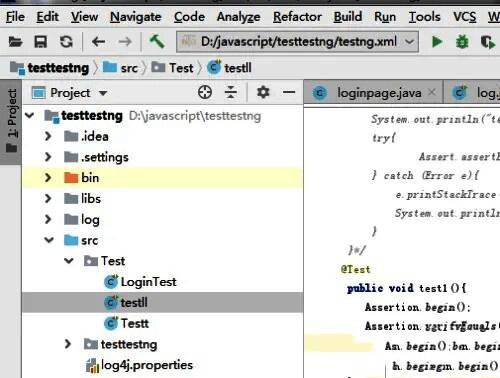
在顶部菜单栏中找到“File”选项,并点击展开相关功能菜单。
选择其中的“Save All”命令,即可快速保存当前项目中所有已打开但尚未保存的文件内容。
保存整个项目状态的方法
如果你希望一次性保存整个项目的完整状态,可以点击“File”菜单下的“Save Project”选项。该操作不仅能保存所有未保存的更改,还能记录项目的整体配置信息。
将项目保存为模板流程
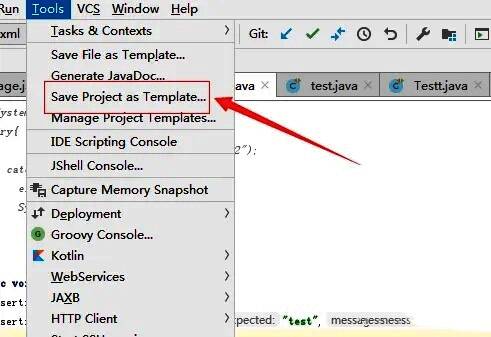
在需要重复使用某个项目结构的情况下,建议将项目保存为模板。通过“File”菜单中的“Save Project as Template”选项,可以创建可复用的项目框架。
在随后出现的对话框中填写必要的项目信息,如名称、描述等字段。
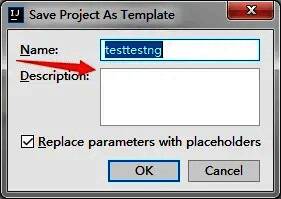
确认信息无误后,点击“OK”按钮完成模板保存流程。
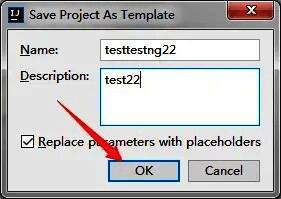
保存操作完成提示
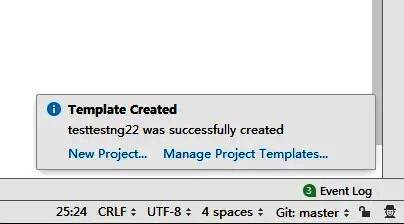
系统会自动弹出提示信息,告知用户项目是否已成功保存为模板。此时你可以放心关闭编辑器或继续其他开发任务。