IDEA全新功能介绍
开启参数提示详细步骤
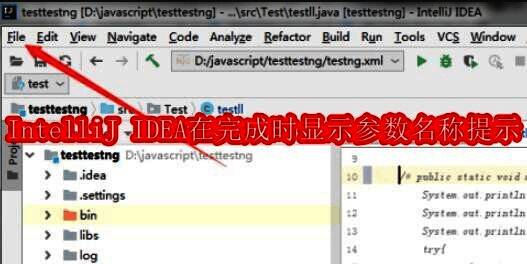
首先启动IntelliJ IDEA软件,进入主界面。此时用户将看到熟悉的开发环境布局,准备好进行下一步设置。
进入设置菜单
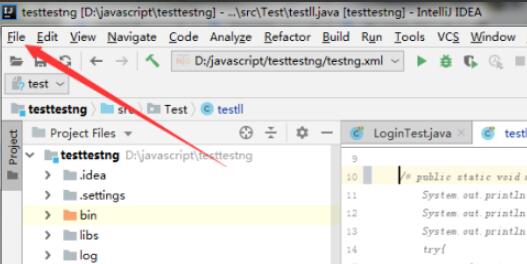
在顶部菜单栏中找到并点击 file 菜单,展开下拉选项。在这里可以找到各类系统设置入口。
选择设置选项
在下拉菜单中选择 settings 选项,进入全局设置界面。这是调整IDE各项行为的重要配置区域。
定位代码补全设置
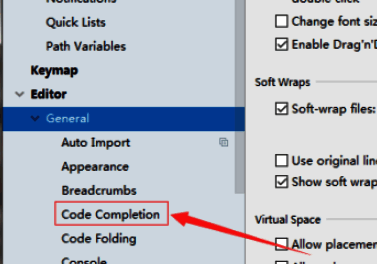
在设置界面的左侧导航栏中,找到 code completion(代码补全)相关配置项。这一部分专门用于调整自动补全和提示行为。
启用参数名称提示
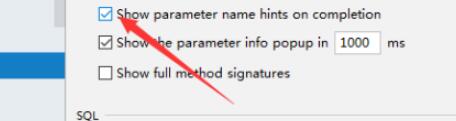
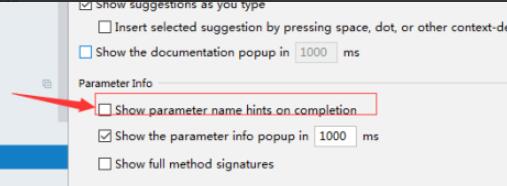
找到 show parameter name hints on completion 选项,并将其勾选激活。这一步将使代码补全过程中自动显示参数名称提示,增强代码可读性。
保存设置并应用
确认勾选后,点击 ok 按钮保存更改并关闭设置窗口。至此,参数名称提示功能已成功启用,开发者可在日常编码中立即体验这一高效特性。