开发工具界面定制指南
作为广受开发者青睐的集成开发环境,IntelliJ IDEA提供丰富的个性化设置选项。本文将详解如何通过自定义主题和字体设置提升编码体验舒适度,特别适合追求高效开发与视觉享受的技术从业者。
基础设置操作流程
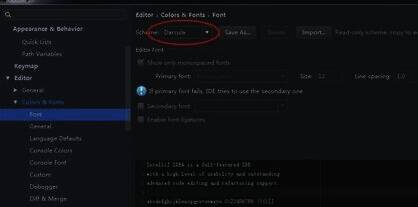
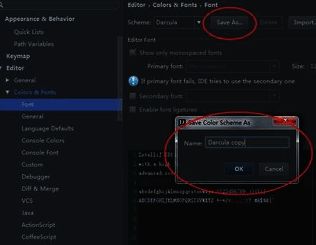
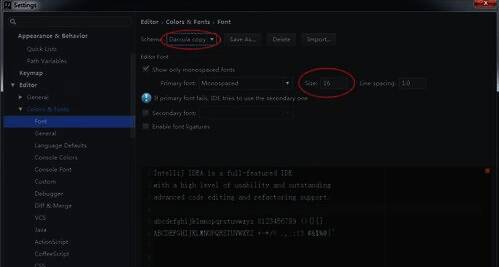
使用Ctrl+Alt+S快捷键组合进入设置界面,在Editor菜单下可查看当前主题配置。需要注意的是默认主题处于只读状态,需要通过Save As功能创建自定义副本方可进行修改。
个性化主题定制方案
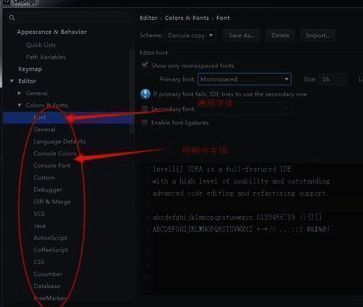
完成主题另存操作后,即可自由调整各项显示参数。支持对字体尺寸、字重选择以及代码编辑区域各模块进行深度定制,满足不同场景下的视觉需求。
第三方主题导入教程
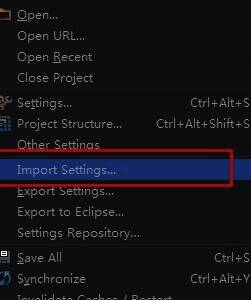
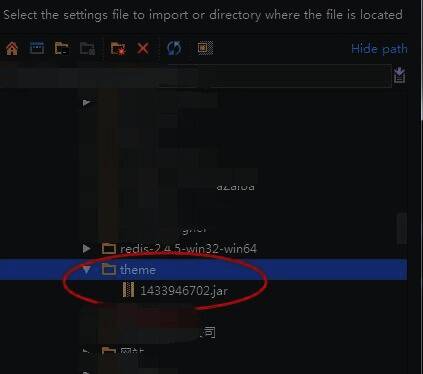
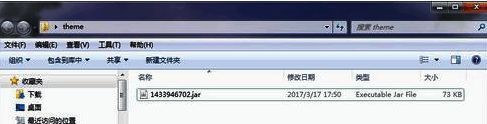
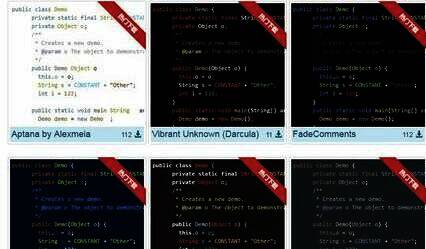
访问专业主题网站下载心仪的主题包(.jar格式),通过File→Import Setting路径导入。完成配置后重启IDE即可应用全新视觉风格,建议优先尝试暗色系主题以降低长时间编码的眼部疲劳。
完整配置生效验证
在确认导入设置后,系统会提示需要重启应用新配置。点击确认按钮完成更新流程,再次启动时即可体验焕然一新的开发环境界面,建议同时测试不同代码类型显示效果确保配置完整性。