IntelliJ IDEA功能简介与开发者关注热点
作为全球最受欢迎的Java开发工具之一,IntelliJ IDEA凭借其强大的代码编辑、智能提示和高度可定制的界面,深受广大程序员喜爱。近期,不少用户在使用过程中对如何在代码补全时显示参数名称提示产生了疑问。本文将为大家带来一份详尽的操作指南,帮助你快速掌握这一实用技巧。
进入IDEA主界面并打开设置菜单
首先,启动IntelliJ IDEA软件,进入任意项目或新建一个测试项目以进入主界面。
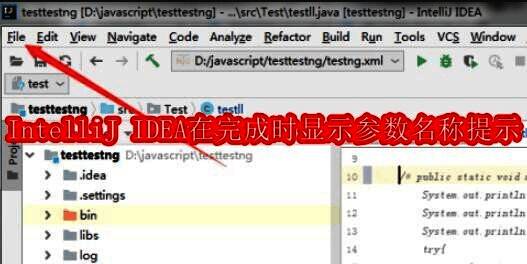
随后,在界面左上角点击“File”菜单,打开下拉选项。
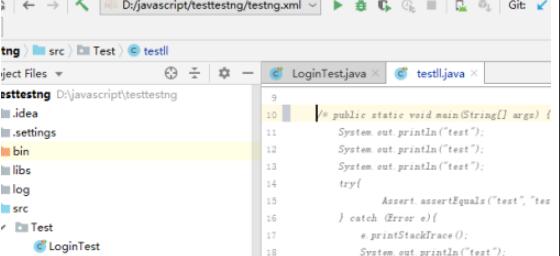
进入设置界面并定位代码补全配置
在弹出的菜单中选择“Settings”选项,进入系统设置面板。
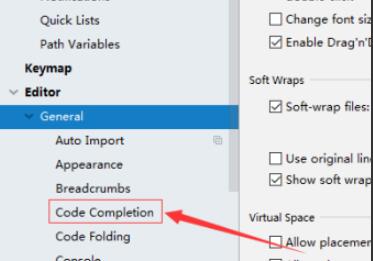
在左侧导航栏中找到并点击“Code Completion”,进入代码自动补全相关设置。
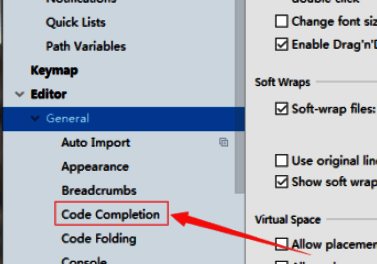
开启参数名称提示并保存设置
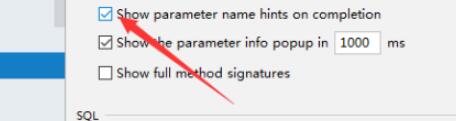
在“Code Completion”设置页中,勾选“Show parameter name hints on completion”选项,即可启用参数名称提示功能。
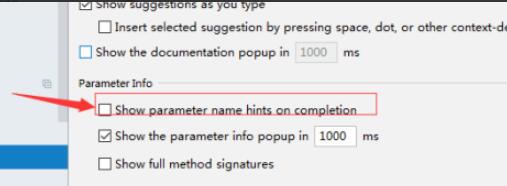
确认无误后,点击“OK”按钮保存设置并返回主界面。