个性化设置开启之旅
作为全球广受欢迎的代码开发工具,IntelliJ IDEA不仅功能强大,其界面定制化特性也为开发者提供了独特的使用体验。其中调整背景颜色是许多用户想要掌握的基础技能之一。下面将详细解析如何进行这项基础但重要的设置。
进入系统设置界面
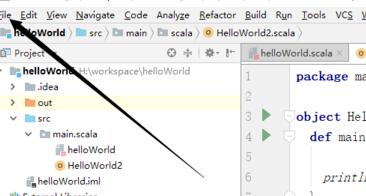
启动IntelliJ IDEA后,在顶部菜单栏找到"File"选项并点击。这个位置集中了多项重要功能入口,包括我们即将使用的设置调整功能。
定位主题配置模块
在下拉菜单中选择"Settings"进入设置中心。这个控制面板汇集了所有可定制选项,建议初学者先在此界面大致浏览各分类功能分布。
编辑器样式深度定制
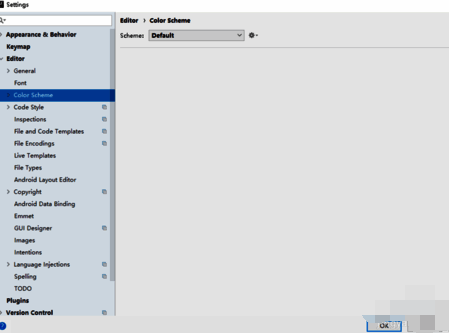
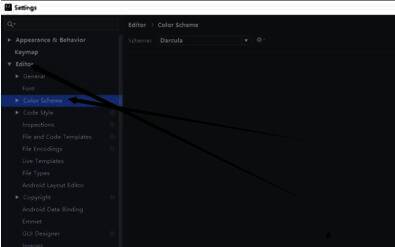
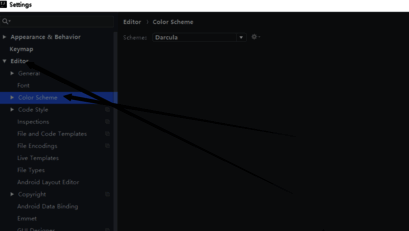
在左侧功能列表中找到"Editor"分类并展开。这个版块包含字体、颜色、代码高亮等核心视觉元素的设置选项。
色彩方案实时预览
点击"Color Scheme"进入配色管理界面。右侧会显示当前应用的主题信息,此时可以尝试不同预设方案查看实时效果。
背景色即时调试
在预览界面下方找到背景颜色调节选项,点击颜色值开始自定义。建议先尝试黑白经典配色组合,方便观察界面元素的显示效果。

确认最终视觉效果
将背景从默认的深色模式更改为纯白色后,系统会弹出确认对话框。这个设计能有效避免误操作导致的界面混乱。

焕然一新的工作环境
完成上述步骤后,整个编辑器界面就会呈现全新的视觉风格。这种个性化的调整不仅能提升工作效率,还能缓解长时间编码带来的眼部疲劳。