开发神器IntelliJ IDEA再度升级
作为全球开发者广泛使用的集成开发环境(IDE),IntelliJ IDEA凭借其强大的功能和流畅的用户体验,持续受到编程爱好者与专业开发者的青睐。近期,不少用户关注如何使用IDEA创建静态Web项目,本文将为你带来最详尽的操作指南。
快速开启你的第一个Web项目
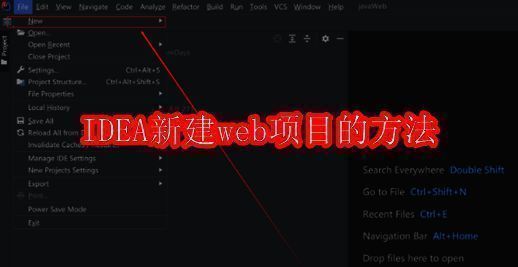
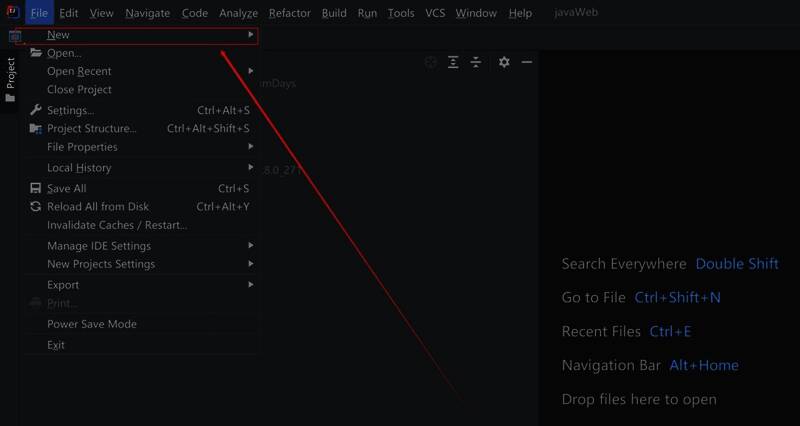
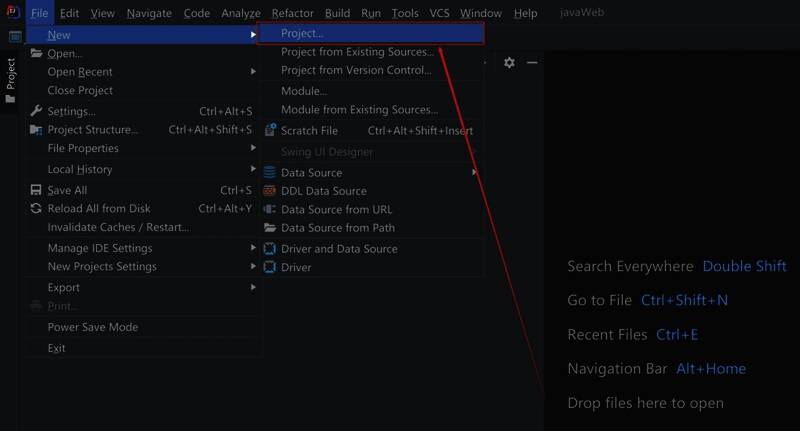
首先打开IntelliJ IDEA,在界面左上角点击File菜单,选择New -> Project选项,调出项目创建面板。
选择Web项目模板并配置
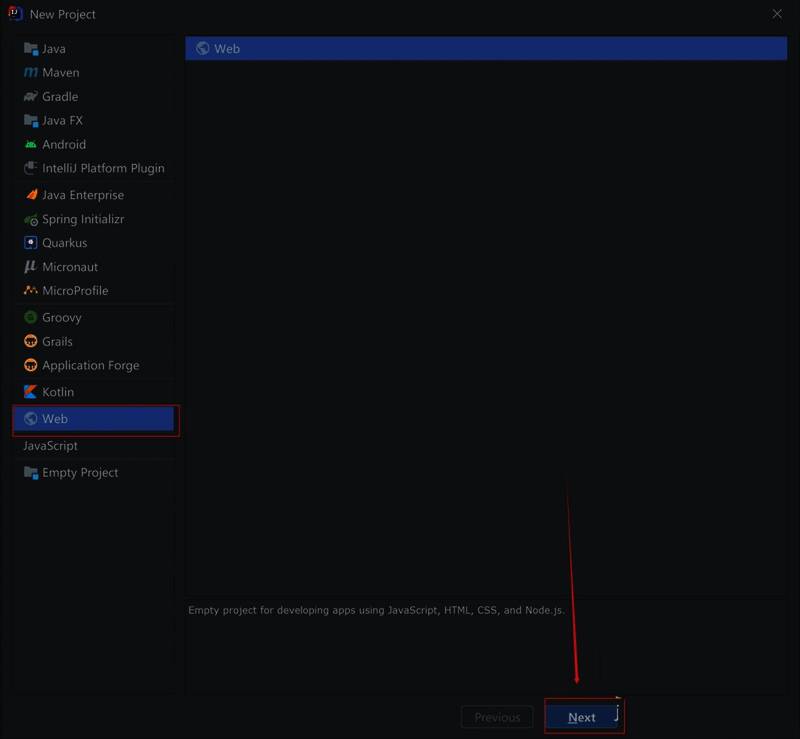
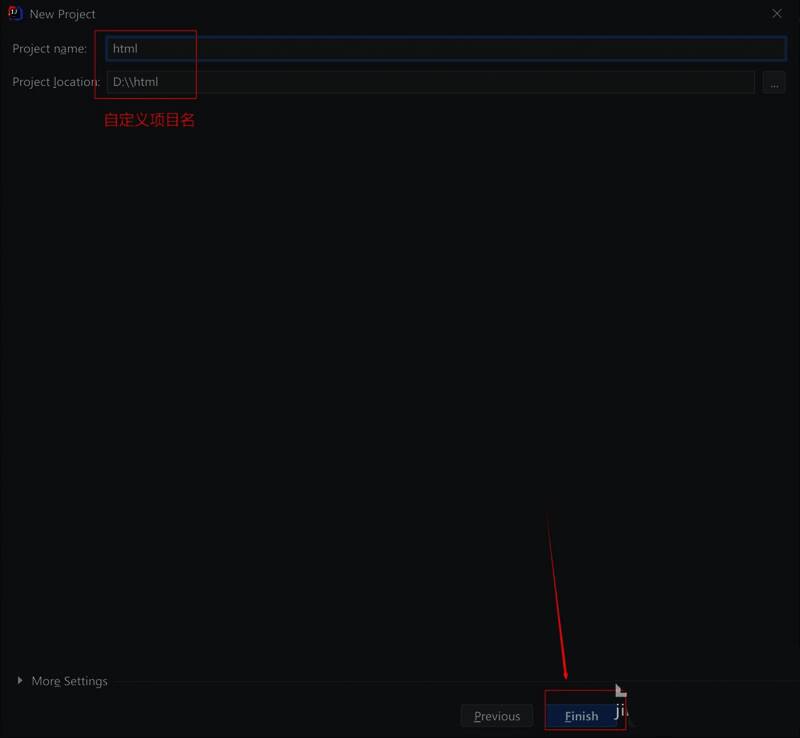
在弹出的窗口中切换到Web选项卡,点击Next进入下一步设置。随后自定义项目名称,并点击Finish完成项目的初步创建流程。
添加HTML文件开始构建页面
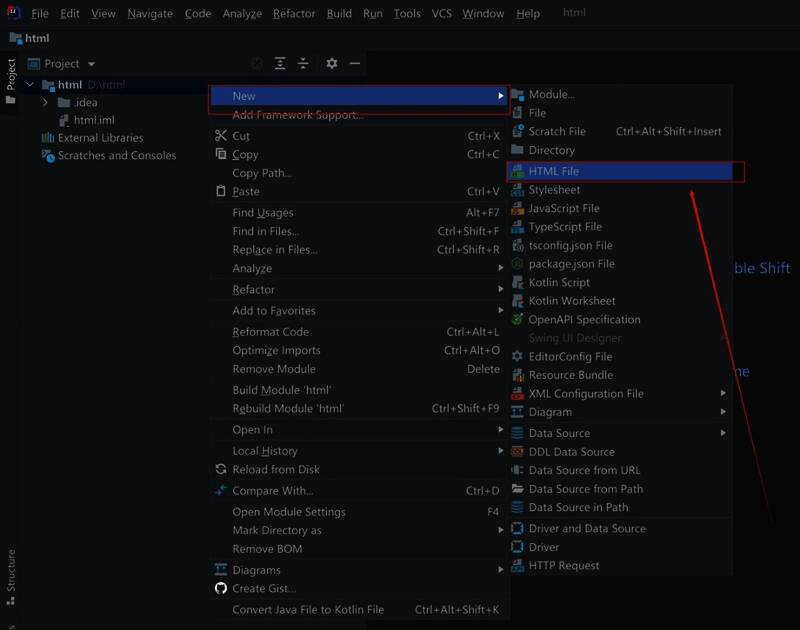
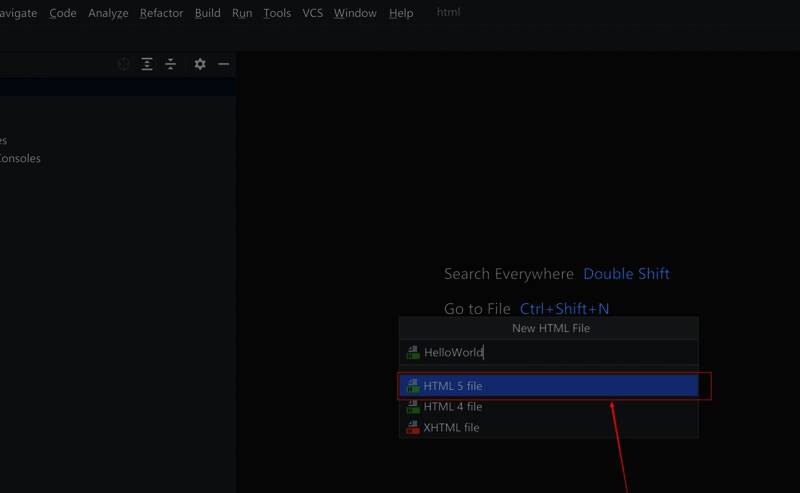
在项目根目录下右键选择新建HTML文件,输入自定义文件名后完成创建。此时你就可以开始编写HTML代码,打造属于你的网页内容了。
轻松上手Web开发第一步
通过上述步骤,你已经成功搭建起一个基础的静态Web项目框架,接下来即可进行更深入的前端或后端开发工作。无论你是初学者还是有经验的开发者,IntelliJ IDEA都能为你的Web开发之路提供强有力的支持。