功能介绍与使用场景
创建基础路径
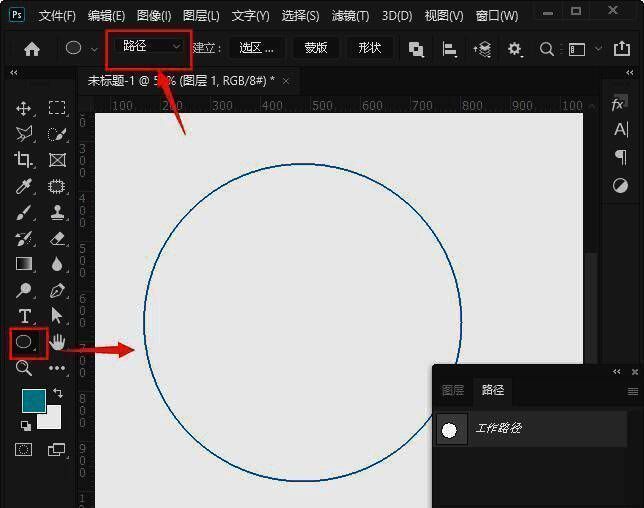
首先,我们需要使用【椭圆工具】绘制一个圆形路径,这是后续图案描边的基础形状。如图所示,确保选择的是“路径”模式而非填充或描边,这样才能进行下一步操作。
选择图案并进行描边
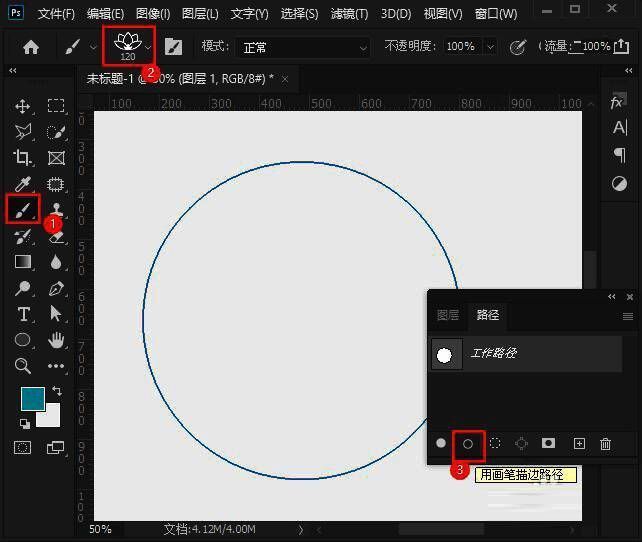
接下来,点击【画笔工具】,在画笔预设中选择你想要的图案样式。然后右键点击路径面板,选择“用画笔描边路径”,此时图案会按照默认方向出现在路径上。
进入画笔设置面板
目前图案的方向是统一朝上的,为了让它跟随路径曲线变化,我们需要打开【画笔设置面板】。可以通过顶部菜单栏中的“窗口”→“画笔”进入该面板,或者直接按快捷键F5。
设置图案方向随路径变化
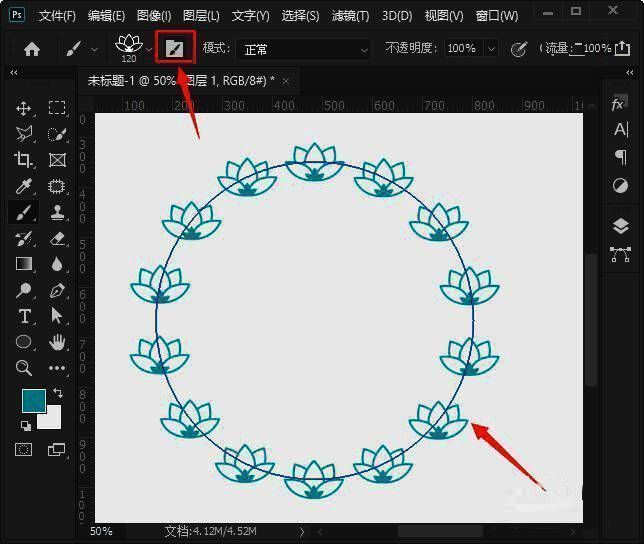
在画笔设置面板中找到“形状动态”部分,将“控制”选项更改为【方向】,这样图案就会根据路径的角度自动旋转,呈现出更自然的效果。
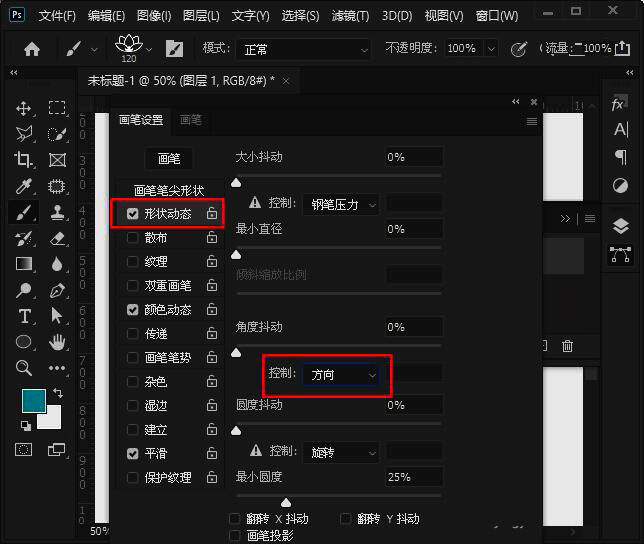
重新描边以应用新设置
完成设置后,需要删除之前路径上的图案,再次使用“用画笔描边路径”功能,使图案按照新的方向规则重新生成。
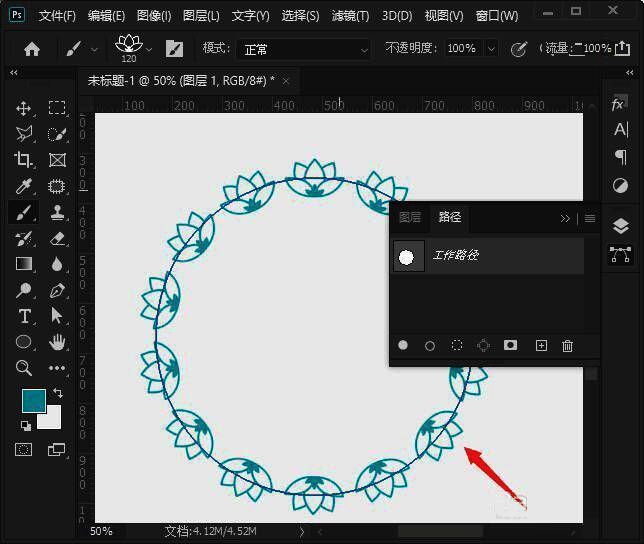
最终效果展示
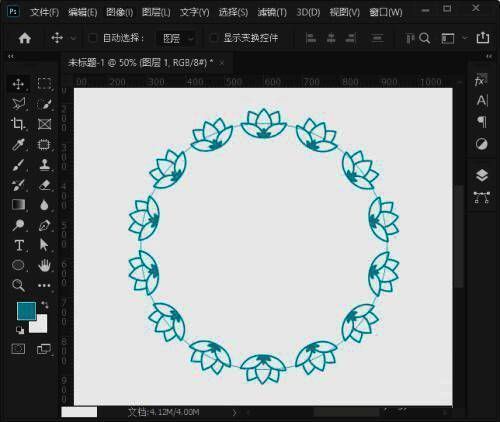
现在我们可以看到,原本方向一致的花朵图案已经能够完美贴合圆形路径,呈现出自然流畅的环绕效果。无论是制作LOGO、图标还是装饰元素,这项技巧都能为你的作品增添专业感。