高效笔记工具介绍
在日常学习与工作中,高效的笔记整理工具能够极大提升我们的生产力。OneNote作为微软推出的数字笔记软件,凭借其强大的信息整合能力、便捷的搜索功能以及丰富的编辑选项,深受用户喜爱。其中,“自动应用编号列表”是一项实用功能,尤其适合需要频繁创建条列式内容的用户。
进入OneNote设置界面
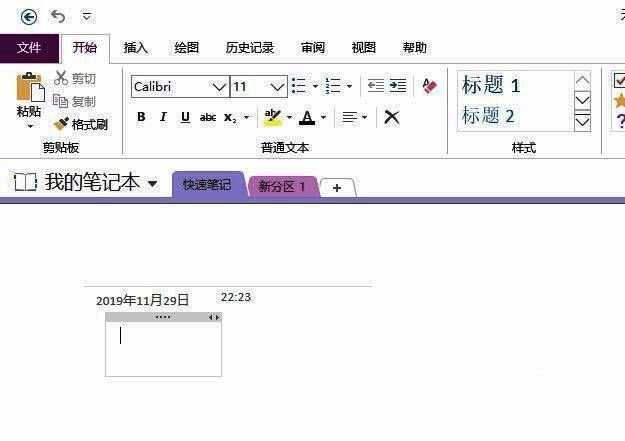
首先,在电脑上启动OneNote程序,进入主界面后点击左上角的“文件”菜单,随后选择“选项”以打开设置窗口。
找到高级设置选项
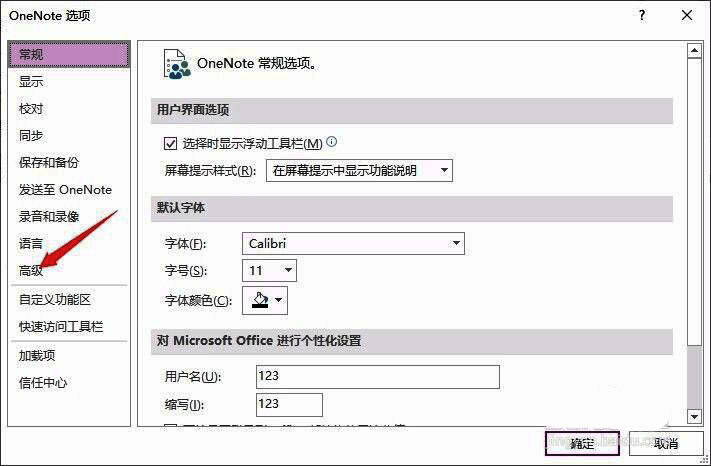
在“选项”窗口中,向下滑动页面,找到并点击“高级”标签,进入更详细的设置区域。
开启自动编号列表功能
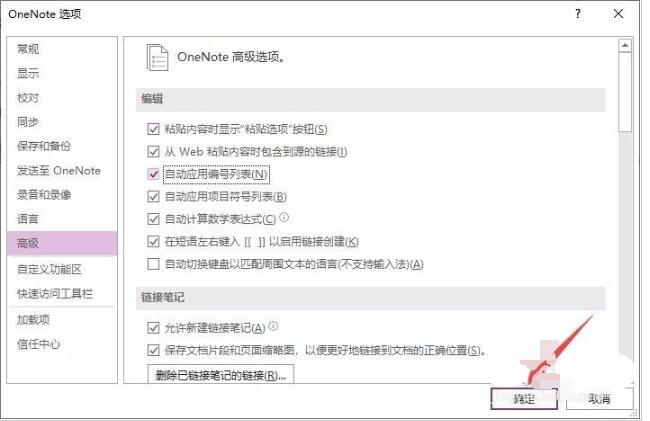
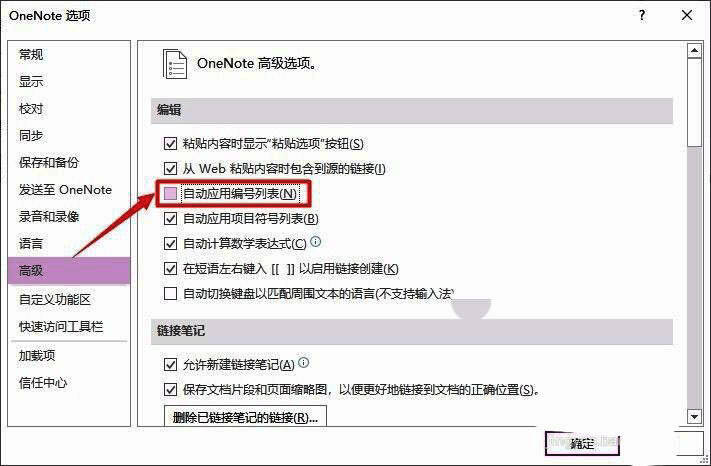
在“高级”设置页面中,找到“自动应用编号列表”选项,并勾选其前方的方框,完成勾选后点击“确定”保存设置。
体验自动编号带来的便利
设置完成后,当你在输入内容时输入“1.”或“a.”等编号格式后按回车键,OneNote便会自动继续生成下一个编号,大幅提升列表内容的录入效率。