软件功能简介
Microsoft OneNote是一款强大的数字笔记工具,能够帮助用户高效管理各类信息。它不仅支持文字、图片的记录,还能整理音频、视频等多种素材,非常适合学生、职场人士等群体使用。
层级结构解析
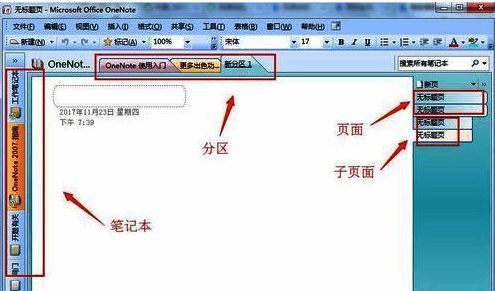
打开OneNote后,你会发现它的内容管理分为四个层级:笔记本、分区、页面和子页面。每个笔记本就像一个文件夹,可以存放多个分区;而分区下又可创建多个页面,页面内还可以细分出子页面,形成清晰的资料架构。
新建笔记本操作
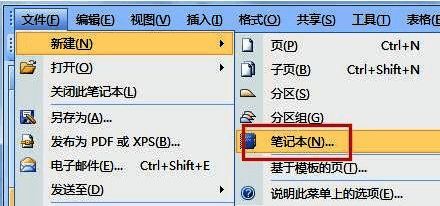
要开始使用OneNote,首先需要创建自己的笔记本。点击“文件”菜单中的“新建”选项,然后选择“笔记本”,在弹出窗口中设置好名称和存储位置即可完成创建。
添加分区方法
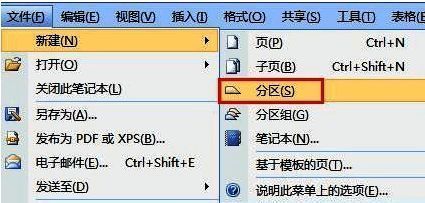
在笔记本内部,你可以根据需求添加多个分区。通过“文件”菜单选择“新建”->“分区”,随后为新分区命名,这样就能更好地分类你的笔记内容。
创建页面流程
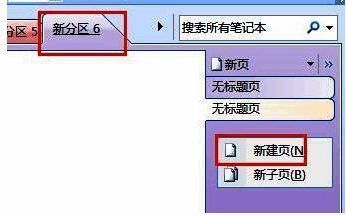
选定某个分区后,在对应界面中单击鼠标右键,选择“新建页”选项,就可以为该分区添加新的页面。页面是记录具体信息的基本单位。
子页面设置说明
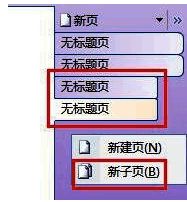
如果需要更细致地划分页面内容,可以在页面下创建子页面。子页面会以缩进形式呈现,有助于组织复杂的信息结构。
内容编辑方式
在主编辑区域,你可以自由插入各种素材,包括文字、图片、表格甚至录音文件。这种灵活性使得OneNote成为了一个非常实用的知识管理平台。

保存与存储机制
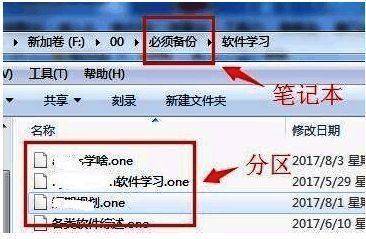
所有编辑的内容都会自动保存到你最初设定的路径下。每个分区都会独立生成一个文件,这样的设计让数据管理和备份变得更加直观便捷。