办公效率提升关键:PPT放映模式深度解析
在职场汇报、教学演示及游戏开发文档展示等场景中,PowerPoint的放映模式选择直接影响呈现效果与临场掌控力。当前主流使用方式分为自动循环播放与人工节奏控制两类,而精准切换二者,已成为高效演示的必备技能。
三步完成放映逻辑重构
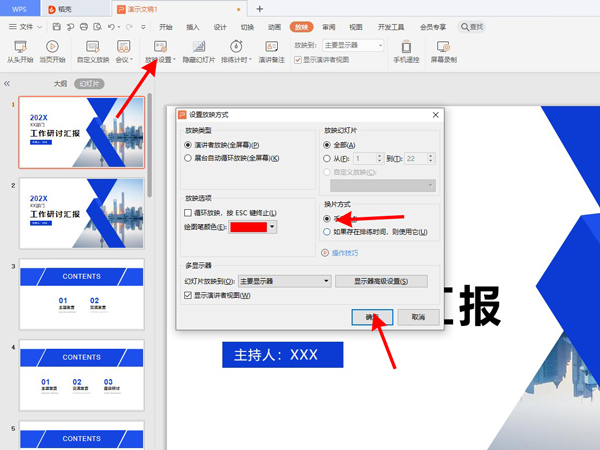
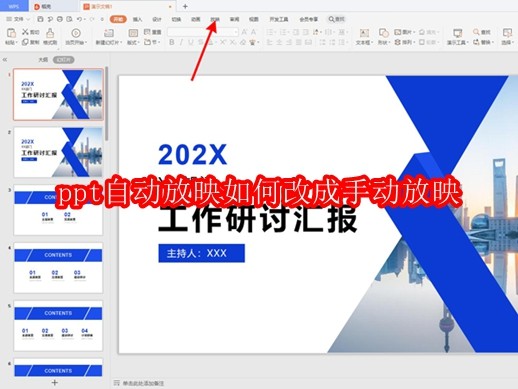
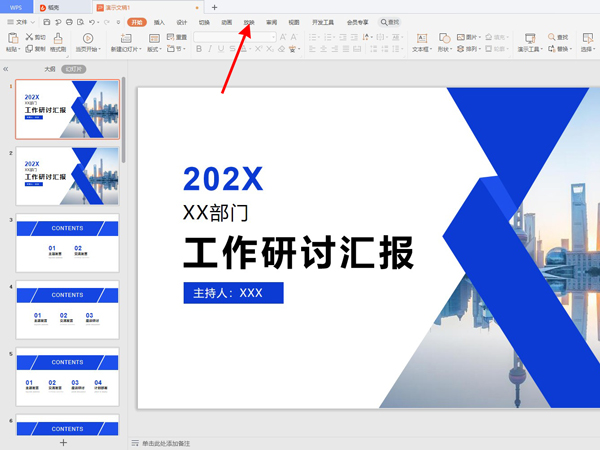
当一份已设为自动播放的PPT需要转为演讲者主导模式时,无需重新制作——只需进入【放映】选项卡,点击右下角「设置幻灯片放映」按钮,随即在弹出面板中将「放映类型」由「观众自行浏览(窗口)」或「展台浏览(全屏)」切换至「演讲者放映」,并确保「换片方式」勾选「手动」选项,最后点击【确定】完成配置。
细节决定专业度:不可忽视的进阶设置
完成基础切换后,建议同步检查「排练计时」是否已清除,避免残留自动翻页逻辑;若用于游戏策划案或美术资源包演示,还可启用「绘图笔」与「激光笔」功能,在手动模式下实现重点标注与动态引导,大幅提升信息传达精准度。