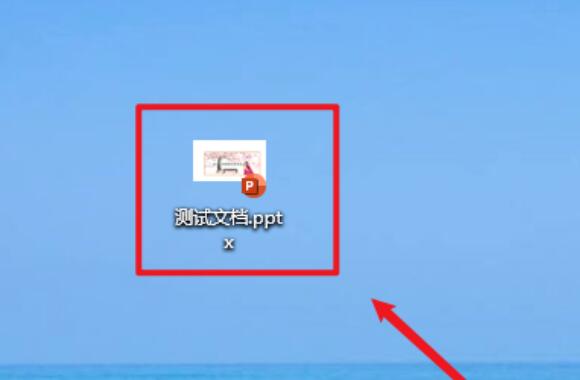
办公效率提升小技巧:让PPT自动显示封面缩略图
在日常办公或教学场景中,大量PPT文件堆积在文件夹里,却只能靠文件名辨认内容——这种“盲猜式管理”不仅低效,还容易误点错文档。其实,PowerPoint原生支持生成并显示文档封面预览图,只需简单设置即可实现“一眼识PPT”,大幅提升文件检索与协作效率。
操作极简:5个点击完成预览图启用
首先确保已用PowerPoint正常打开目标演示文稿;接着点击左上角【文件】选项卡,进入后台视图;随后选择左侧菜单中的【信息】,再点击右侧区域的【属性】下拉箭头,从中选取【高级属性】,打开文档属性对话框。
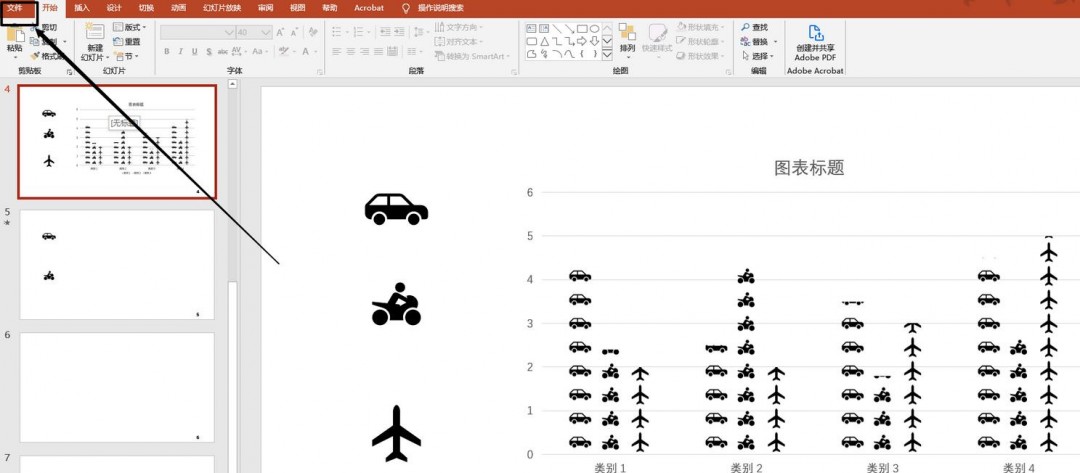
关键一步:勾选「保存预览图片」启用缩略图生成
在弹出的【属性】窗口中,切换至【摘要】选项卡,找到底部的复选框【保存预览图片】并打钩——该功能会将当前幻灯片第一页(即默认封面页)自动渲染为缩略图,并嵌入文件元数据中。确认后点击【确定】,再【保存】并关闭文档。
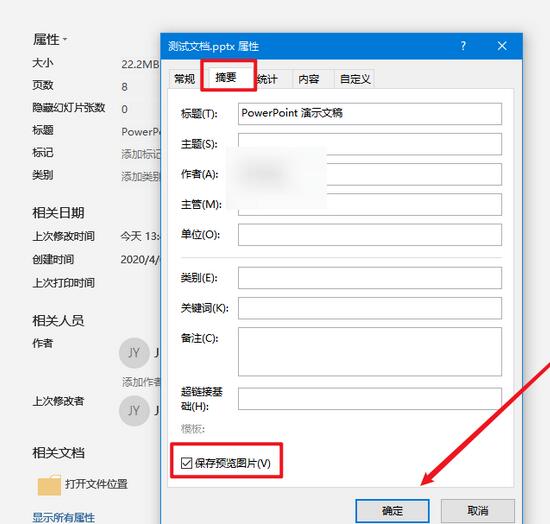
立竿见影:刷新即见封面,文件管理从此可视化
返回资源管理器,对存放PPT的文件夹执行【F5刷新】或右键【刷新】,原本统一灰色图标的PPT文件将立刻变为清晰可见的首张幻灯片缩略图——无论是课程大纲、项目汇报还是产品提案,封面一目了然,再也不用逐个双击验证内容。