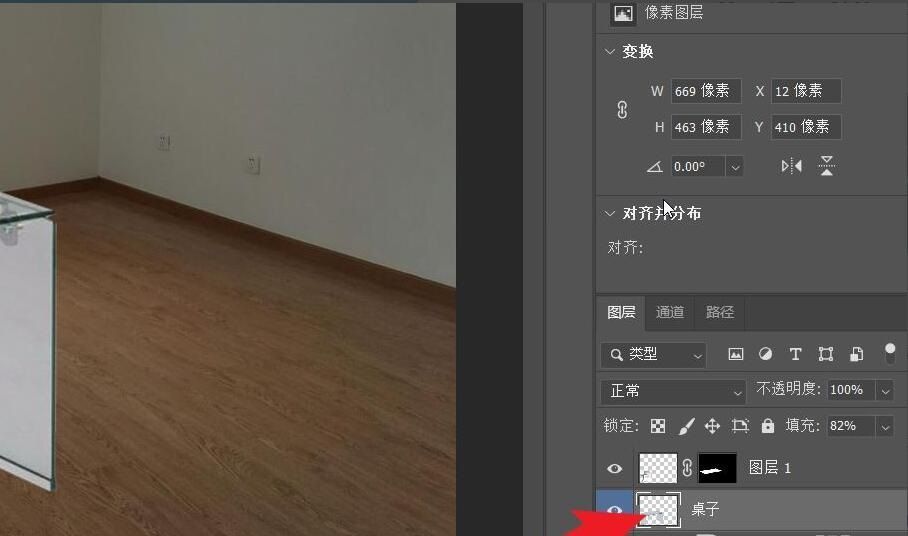
图层命名修改功能详解
在进行图像编辑时,合理命名图层能极大提升工作效率。Adobe Photoshop 2021作为专业级图像处理软件,提供了便捷的图层管理功能。其中,修改现有图层名称是一项基础但关键的操作,尤其适用于图层较多、结构复杂的项目中,帮助用户更清晰地组织画面层级。
进入图层面板选择目标图层
首先打开PS2021软件界面,定位到右侧的“图层面板”。在此面板中,找到你想要重命名的图层,并使用鼠标单击选中它,确保该图层处于激活状态,为后续编辑做好准备。
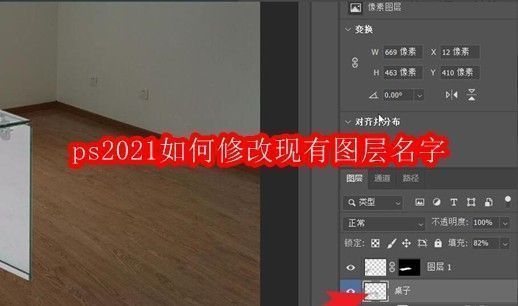
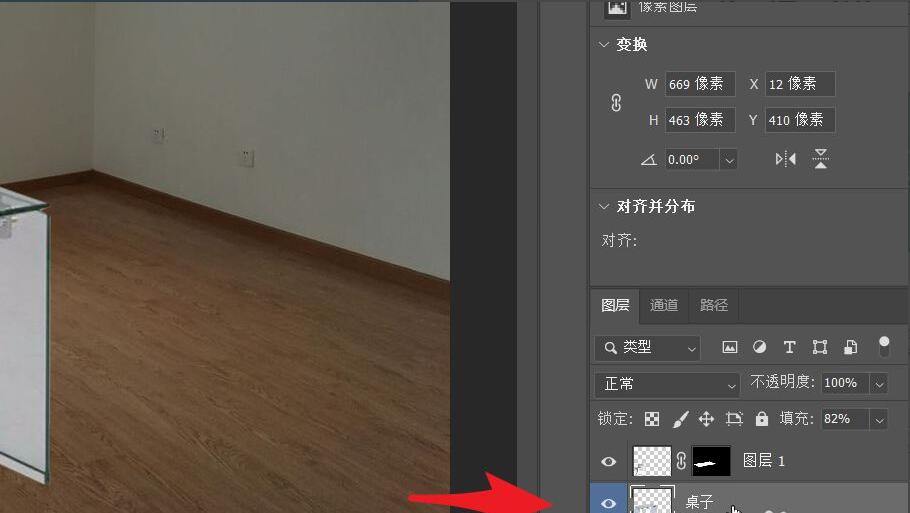
双击图层名称进入编辑模式
接下来,将鼠标光标精准移至图层的“名称文字”部分,进行双击操作。此时你会看到图层名称周围出现高亮边框,表示已进入可编辑状态。
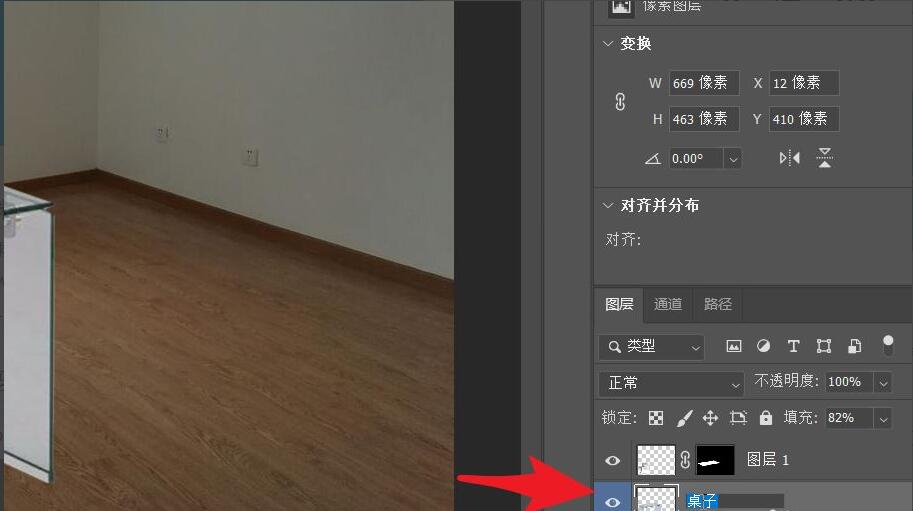
输入新名称并完成修改
在编辑状态下,直接删除原有文字并输入你希望设置的新名称。例如将“图层1”改为更具描述性的“背景纹理”或“人物阴影”,以便后续快速识别。
避免误触图层样式设置
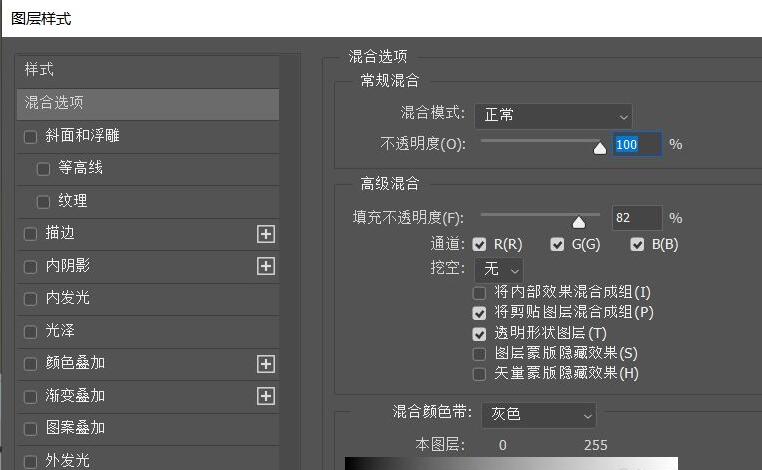
需特别注意:切勿双击图层的空白区域或缩略图部分。这类操作不会触发重命名功能,而是会直接跳转至“图层样式”设置窗口,可能导致误设阴影、描边等效果。
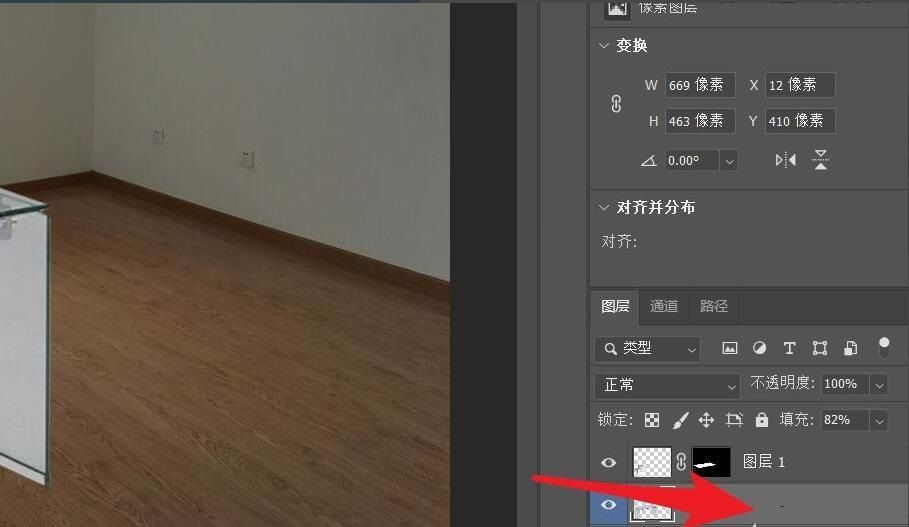
正确的操作只针对图层名称文字本身,避免误入样式面板。
保存更改并确认结果
完成新名称输入后,点击图层面板以外的任意区域,即可自动保存修改。此时你将看到图层已更新为你设定的名称,整个重命名流程顺利完成。