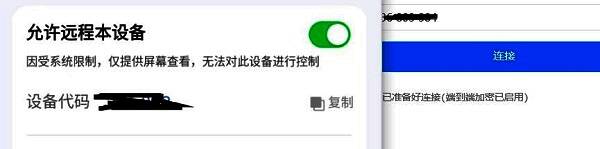
问题背景介绍
ToDesk作为一款广受欢迎的远程控制工具,凭借其操作简便、连接稳定等优势,深受用户青睐。然而在实际使用过程中,部分用户遇到了“访问被拒绝”的提示,导致无法正常使用远程连接功能。针对这一问题,本文将为大家详细介绍可能的原因及具体解决方法。
开启远程控制权限
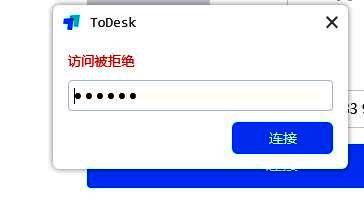
首先,用户需要确认是否在软件设置中启用了远程控制功能。打开ToDesk应用,点击主界面中的“远程控制”选项。
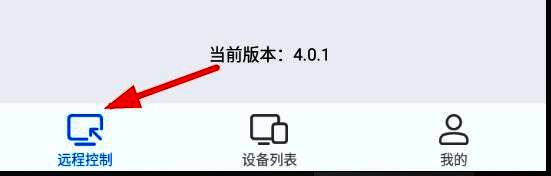
启用允许远程访问选项
在进入远程控制界面后,用户需要找到“允许远程本设备”这一选项。该功能默认处于关闭状态,点击开启以授权远程访问权限。
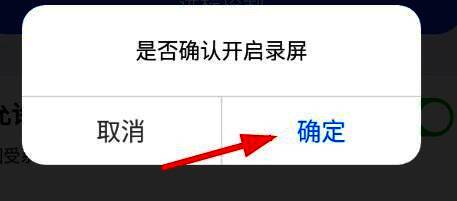
确认权限更改生效
系统会弹出确认窗口,询问用户是否确定开启远程访问权限。点击“确认”按钮以完成设置。
完成以上步骤后,用户即可顺利进行远程连接,不再出现“访问被拒绝”的提示。整个流程操作简单,适用于大多数因权限未开启而导致的连接问题。