
智能摘要
ToDesk Mac版是一款简洁易用且运行流畅的Mac远程控制软件,它支持macOS 10.12及以上版本的设备(仅限2012年中或更新机型)。用户只需输入远程设备代码,无论在家办公还是外出度假,都能快速对同样安装该软件的设备进行远程控制,实现桌面操控、文件传输、远程办公等操作,大幅提升工作和生活效率。
与同类软件相比,ToDesk远程控制软件具备1080P高清屏幕超快控制和文件传输功能。其多区域机房搭配G级宽带服务器加速,保障每次远程访问稳定、流畅。该软件完全免费且不限速,操作方式简单,将自己的ID号和密码发给对方,对方在其他电脑输入ID和密码,就能控制己方电脑,快来下载体验吧。

软件特色
一、移动设备适配:手机、PAD等移动设备支持蓝牙外设连接,打破设备限制,让移动端也能享受精准操作的乐趣,速度更快、画质更清晰、操作更便捷。
二、跨平台直连:支持跨平台远程控制,包括PC对PC,iOS/Android也可直接控制,随时随地实现远程操控。
三、高速文件传输:使用文件管理器互相传输文件或直接拖拽传输,传输速度高达12m/s,免费高速不卡顿。
四、设备灵活管理:拥有大容量设备列表,可像管理通讯录一样无限添加设备至列表。
五、多设备同步:单台设备也能同时控制多台设备,解决设备多的管理难题。
六、自定义操作:支持键盘和鼠标映射,不同操作系统也能拥有本地操作习惯,让远程操作更流畅。
ToDesk远程控制软件使用技巧
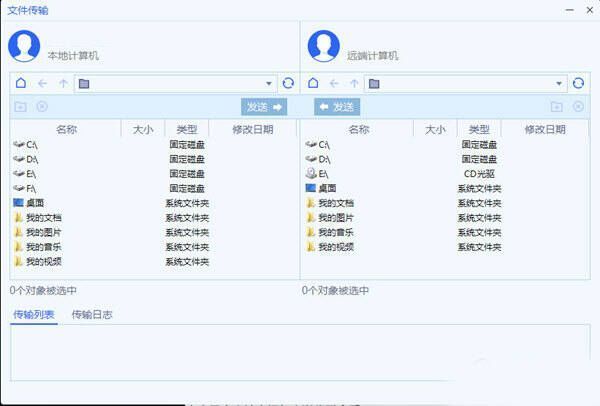
【文件传输方法】 先输入伙伴的ID号码,连接方式选【文件传输】。若文件传输不可选,可先与伙伴建立远程控制连接,再点击屏幕上方远控工具栏的【文件传输】。

之后弹出文件传输列表,选择对应文件传输,注意传输中不要断开连接或关闭电脑。
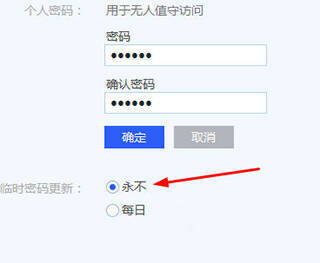
【固定密码设置】 前往高级设置,在【安全设置】中将临时密码更新设置为永不,按需设置无人值守时访问的固定密码。
回到主界面,点击临时密码旁小笔图标,选自定义临时密码(6位数字),设置好回车确认。

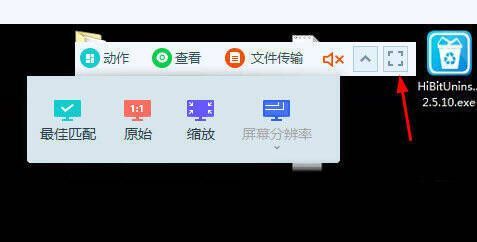
【全屏操作】 在远程控制界面,点击上方控制菜单最右边按钮可进入或返回全屏模式,也可点击旁边小箭头设置自定义窗口屏幕显示效果,如最佳匹配(窗口适应当前分辨率屏幕)、原始(显示被控端窗口大小)。
【常见问题解决】 提示文件传输通道失败,一般是分配到不可达的文件传输服务器,右下角彻底退出软件再重开、重连,若不行先用其他软件传输,开发者会持续优化。一直卡在密码输入确定界面,在任务栏右键退出软件,几分钟后重开重连,若ToDesk界面高级设置旁有红箭头,主控和被控电脑都升级到最新版本。提示伙伴没连接互联网,公司同一网段是暂不支持局域网远程,等版本更新;非局域网可完全退出软件、重启电脑或更新密码后重连。
软件亮点
【高效】适用于各类人群,远程访问促进同事、供应商和客户高效沟通,打破沟通障碍,提升工作效率。
【简单】使用方法简单,主控端和被控端电脑安装ToDesk后,通过ID和访问密码即可远程连接操作。
【高速】全国多个机房,线路和带宽资源丰富,连接稳定、操作流畅,基本无延迟,与本地操作无异。
【安全】通讯数据端到端加密,连接密码仅存于本地,保障数据安全。
更新日志
v4.7.6.1版本修复部分已知bug。
- 版本:
- 分类:系统网络
- 语言:中文
- 平台: Mac
- 大小: 119.63M
- 授权:免费软件
- 作者:暂无
- 时间:2025-02-17
- 人气:3315
- 下载:171

