
软件设置全攻略
ToDesk作为一款广受欢迎的远程控制软件,凭借其稳定高效的连接性能,赢得了众多用户的青睐。对于不少新用户而言,如何设置显示语言成为了一个小难题。本文将为你详细讲解ToDesk设置显示语言的完整步骤,让你轻松上手,快速完成个性化设置。
进入高级设置界面
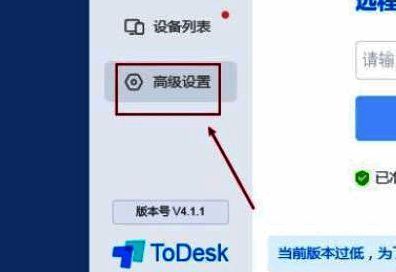
首先,打开ToDesk主界面,在左侧功能菜单中找到并点击“高级设置”选项,进入设置管理界面。
切换至显示设置面板
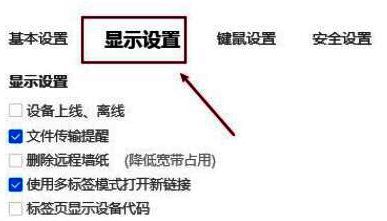
在高级设置界面中,系统会展示多个子分类设置面板,点击其中的“显示设置”选项,进入显示相关配置页面。
修改显示语言选项
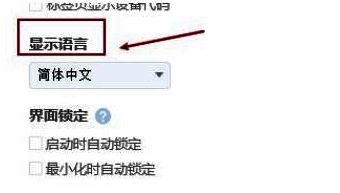
在显示设置界面中,找到“显示语言”板块,点击下拉菜单选择你希望使用的语言类型,确认后即可完成语言切换。
轻松完成个性化语言设置
通过以上三步操作,你就可以轻松完成ToDesk的显示语言设置,让软件界面更贴合你的使用习惯。整个过程操作简单、逻辑清晰,即使是远程控制软件的新手也能快速上手。赶紧试试吧,打造属于你的专属远程体验!
