软件功能亮点介绍
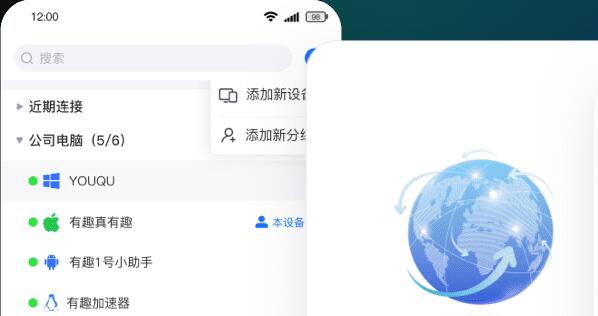
ToDesk是一款功能强大的远程控制软件,用户可以根据自身需求实现远程操作,同时支持多设备添加,极大提升了工作效率。无论是远程办公、技术支持,还是日常设备管理,ToDesk都能轻松胜任。
登录账号开启远程之旅
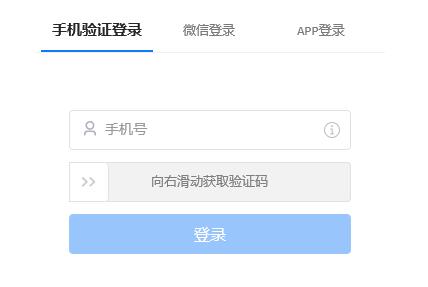
使用ToDesk的第一步,是打开软件并登录你的账号。只有完成登录操作,才能进一步进行设备连接与远程控制。
获取设备代码与临时密码
成功登录后,当前设备将显示专属的设备代码以及一个临时密码。这些信息是连接远程设备的关键凭证。
输入设备代码进行远程连接
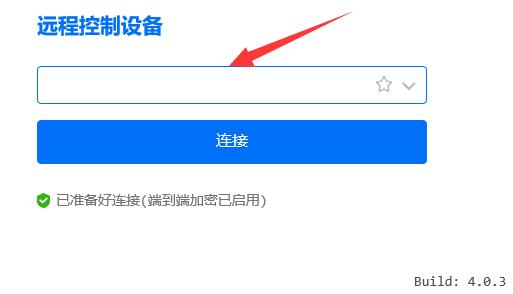
接下来,前往你想要远程控制的电脑,打开ToDesk软件,并在指定位置输入刚才获取的设备代码。
输入密码完成连接
在输入设备代码之后,继续输入临时密码,点击“连接”按钮,即可成功建立远程连接。
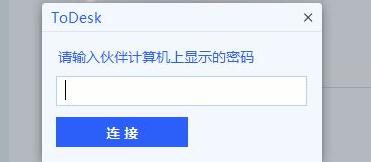
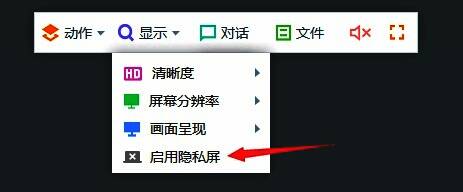
连接成功后可执行多种操作
连接成功后,你可以开启隐私保护屏幕、进行文件传输、发起远程对话、调整分辨率等,满足多种远程使用场景需求。
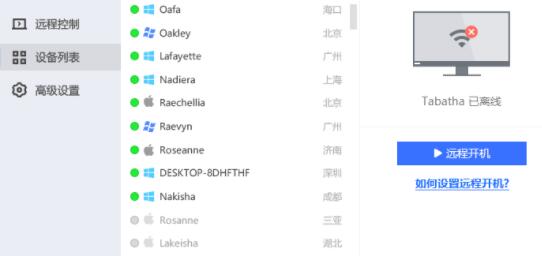
支持远程开关机操作
除了基础的远程控制功能外,ToDesk还支持远程开机与远程关机,让你即使不在现场也能轻松管理设备。
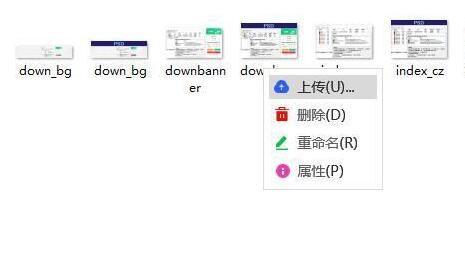
文件管理功能同样强大
在文件管理方面,用户可以右键点击文件进行上传、删除、重命名、查看属性等操作,实现高效的远程文件管理。
支持手机远程控制电脑
ToDesk还推出了移动端应用,用户可以通过手机远程控制电脑,随时随地处理工作事务,极大提升了移动办公的便捷性。