系统维护神器来了
在电脑使用过程中,硬盘分区是每位用户都可能遇到的基础操作——无论是重装系统前的磁盘整理,还是想为游戏、工作单独划分空间,一款高效稳定的工具至关重要。
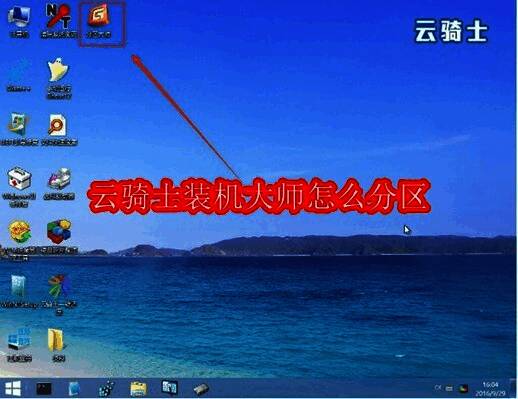
第一步:制作可启动U盘
准备一个容量不低于1GB的U盘,插入电脑后打开云骑士装机大师,选择“一键写入PE系统”并将U盘设置为启动盘。完成后将其插入目标主机,在开机进入BIOS时将U盘调整至Boot优先位置,保存设置并重启,即可顺利进入PE环境,为后续分区操作打好基础。
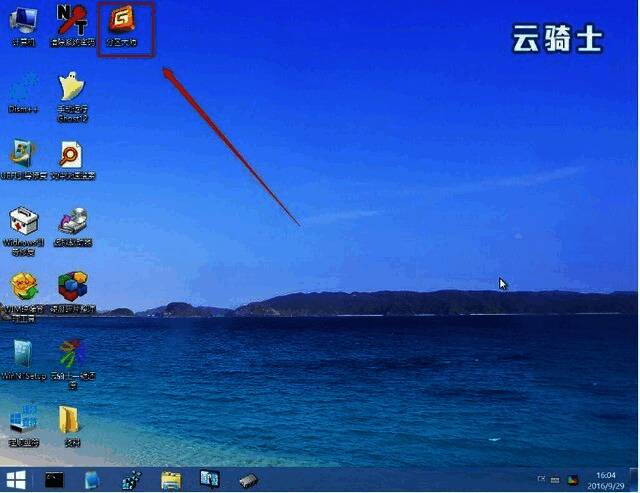
第二步:启动DiskGenius识别硬盘
进入PE桌面后,找到并运行DiskGenius分区工具。此时需仔细核对左侧列出的硬盘型号与总容量,确保选中的是你要操作的目标磁盘,避免误删重要数据。确认无误后点击该磁盘,随后点击上方菜单栏中的“快速分区”按钮,进入自定义分区界面。
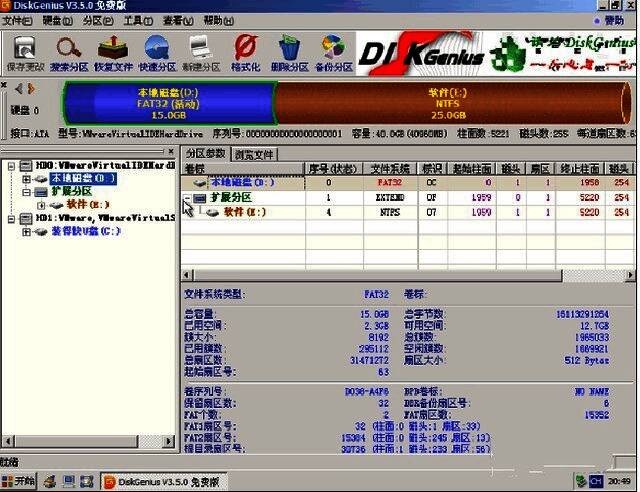
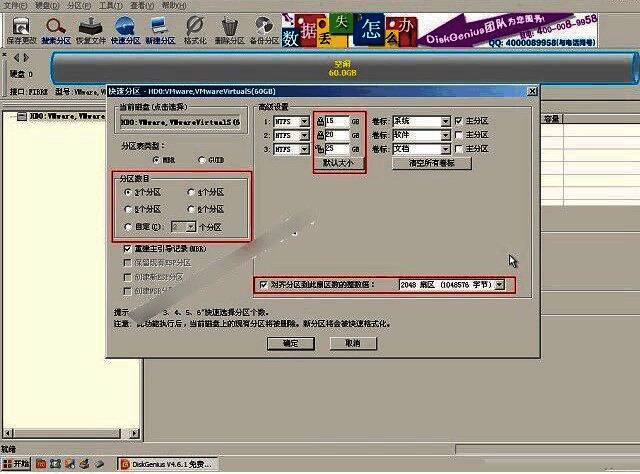
第三步:设置分区数量与容量分配
在快速分区窗口中,可根据个人需求自由设定分区数目,并务必勾选“重建MBR”选项以保障系统引导正常。建议将主系统盘(通常为C盘)容量设置为不少于30GB,其余未分配空间会由软件自动平均补充分配至其他分区。最后点击确定,程序将立即执行格式化与分区流程,几秒内即可完成全部操作。